


'%3e%3cpath%20d='M10%2020C15.5228%2020%2020%2015.5228%2020%2010C20%204.47715%2015.5228%200%2010%200C4.47715%200%200%204.47715%200%2010C0%2015.5228%204.47715%2020%2010%2020Z'%20fill='%23F0F0F0'/%3e%3cpath%20d='M19.378%2013.4785C19.78%2012.3951%2020%2011.2234%2020%2010.0002C20%208.77701%2019.78%207.60529%2019.378%206.52197H0.621992C0.220039%207.60529%200%208.77701%200%2010.0002C0%2011.2234%200.220039%2012.3951%200.621992%2013.4785L10%2014.348L19.378%2013.4785Z'%20fill='%230052B4'/%3e%3cpath%20d='M9.9991%2019.9998C14.2987%2019.9998%2017.9642%2017.286%2019.3771%2013.478H0.621094C2.03402%2017.286%205.69945%2019.9998%209.9991%2019.9998Z'%20fill='%23D80027'/%3e%3c/g%3e%3cdefs%3e%3cclipPath%20id='clip0_586_4336'%3e%3crect%20width='20'%20height='20'%20fill='white'/%3e%3c/clipPath%3e%3c/defs%3e%3c/svg%3e)
'%3e%3cpath%20d='M10%2020C15.5228%2020%2020%2015.5228%2020%2010C20%204.47715%2015.5228%200%2010%200C4.47715%200%200%204.47715%200%2010C0%2015.5228%204.47715%2020%2010%2020Z'%20fill='%23F0F0F0'/%3e%3cpath%20d='M9.56445%209.99982H19.9992C19.9992%209.09725%2019.8789%208.22287%2019.6547%207.39111H9.56445V9.99982Z'%20fill='%23D80027'/%3e%3cpath%20d='M9.56445%204.78254H18.5315C17.9193%203.78363%2017.1366%202.9007%2016.2241%202.17383H9.56445V4.78254Z'%20fill='%23D80027'/%3e%3cpath%20d='M9.99828%2020.0001C12.3518%2020.0001%2014.5149%2019.1866%2016.2231%2017.8262H3.77344C5.48164%2019.1866%207.6448%2020.0001%209.99828%2020.0001Z'%20fill='%23D80027'/%3e%3cpath%20d='M1.46699%2015.2171H18.5315C19.023%2014.4152%2019.4041%2013.5386%2019.6548%2012.6084H0.34375C0.594414%2013.5386%200.975547%2014.4152%201.46699%2015.2171Z'%20fill='%23D80027'/%3e%3cpath%20d='M4.63219%201.56164H5.54348L4.69582%202.17746L5.01961%203.17391L4.17199%202.55809L3.32437%203.17391L3.60406%202.31309C2.85773%202.93477%202.20359%203.66313%201.66453%204.47469H1.95652L1.41695%204.86668C1.33289%205.00691%201.25227%205.14937%201.175%205.29395L1.43266%206.08695L0.951953%205.7377C0.832461%205.99086%200.723164%206.24973%200.624922%206.51398L0.908789%207.38773H1.95652L1.10887%208.00356L1.43266%209L0.585039%208.38418L0.0773047%208.75309C0.0264844%209.1616%200%209.57769%200%2010H10C10%204.47719%2010%203.82609%2010%200C8.02453%200%206.18301%200.573047%204.63219%201.56164ZM5.01961%209L4.17199%208.38418L3.32437%209L3.64816%208.00356L2.80051%207.38773H3.84824L4.17199%206.39129L4.49574%207.38773H5.54348L4.69582%208.00356L5.01961%209ZM4.69582%205.09051L5.01961%206.08695L4.17199%205.47113L3.32437%206.08695L3.64816%205.09051L2.80051%204.47469H3.84824L4.17199%203.47824L4.49574%204.47469H5.54348L4.69582%205.09051ZM8.60656%209L7.75895%208.38418L6.91133%209L7.23512%208.00356L6.38746%207.38773H7.4352L7.75895%206.39129L8.0827%207.38773H9.13043L8.28277%208.00356L8.60656%209ZM8.28277%205.09051L8.60656%206.08695L7.75895%205.47113L6.91133%206.08695L7.23512%205.09051L6.38746%204.47469H7.4352L7.75895%203.47824L8.0827%204.47469H9.13043L8.28277%205.09051ZM8.28277%202.17746L8.60656%203.17391L7.75895%202.55809L6.91133%203.17391L7.23512%202.17746L6.38746%201.56164H7.4352L7.75895%200.565195L8.0827%201.56164H9.13043L8.28277%202.17746Z'%20fill='%230052B4'/%3e%3c/g%3e%3cdefs%3e%3cclipPath%20id='clip0_1008_13251'%3e%3crect%20width='20'%20height='20'%20fill='white'/%3e%3c/clipPath%3e%3c/defs%3e%3c/svg%3e)
'%3e%3cpath%20d='M10%2020C15.5228%2020%2020%2015.5228%2020%2010C20%204.47715%2015.5228%200%2010%200C4.47715%200%200%204.47715%200%2010C0%2015.5228%204.47715%2020%2010%2020Z'%20fill='%23F0F0F0'/%3e%3cpath%20d='M0.34375%2012.6089C1.26711%2016.0348%203.96465%2018.7324%207.39059%2019.6557V12.6089H0.34375Z'%20fill='%23D80027'/%3e%3cpath%20d='M7.39055%200.344727C3.96465%201.26805%201.26707%203.96562%200.34375%207.39152H7.39059V0.344727H7.39055Z'%20fill='%230052B4'/%3e%3cpath%20d='M19.6562%207.39152C18.7329%203.96562%2016.0353%201.26805%2012.6094%200.344727V7.39156H19.6562V7.39152Z'%20fill='%23D80027'/%3e%3cpath%20d='M12.6094%2019.6557C16.0353%2018.7324%2018.7329%2016.0348%2019.6562%2012.6089H12.6094V19.6557Z'%20fill='%230052B4'/%3e%3cpath%20d='M12.608%209.99982C12.608%2011.4406%2011.4401%2012.6085%209.99934%2012.6085C8.55859%2012.6085%207.39062%2011.4406%207.39062%209.99982C7.39062%208.55904%209.99934%207.39111%209.99934%207.39111C9.99934%207.39111%2012.608%208.55904%2012.608%209.99982Z'%20fill='%23496E2D'/%3e%3cpath%20d='M7.39062%209.99982C7.39062%208.55904%208.55859%207.39111%209.99934%207.39111C11.4401%207.39111%2012.608%208.55904%2012.608%209.99982'%20fill='%230052B4'/%3e%3cpath%20d='M8.5332%208.6958V10.3262C8.5332%2011.1367%209.19016%2011.7936%2010.0006%2011.7936C10.811%2011.7936%2011.468%2011.1367%2011.468%2010.3262V8.6958H8.5332Z'%20fill='%23D80027'/%3e%3c/g%3e%3cdefs%3e%3cclipPath%20id='clip0_1008_13324'%3e%3crect%20width='20'%20height='20'%20fill='white'/%3e%3c/clipPath%3e%3c/defs%3e%3c/svg%3e)


Начало работы
Эта статья поможет узнать, какой может быть ваша интеграция и с чего начать разработку.
Определения в статье
Клиент — конечный пользователь Wazzup, от имени которого партнер работает через API.
Аккаунт-дочка, дочерний аккаунт — аккаунт Wazzup, созданный техническим партнером для клиента.
Пользователь — это профиль сотрудника в CRM (сотрудник вашего клиента), который использует интеграцию. Например, профиль менеджера по продажам или сотрудника поддержки, который ведет сделки или работает с обращениями в CRM.
Канал — аккаунт в мессенджере или соцсети, который вы можете подключить к CRM через Wazzup.
Какие возможности даёт API Wazzup
API Wazzup — это простой способ интегрировать мессенджеры и соцсети в SaaS-сервис. Пользователи смогут переписываться в мессенджерах прямо из вашего сервиса.
Подключение мессенджеров. Вы можете поддерживать в интеграции работу с каналами одного типа или разных типов, подключать один номер или несколько. Например, подключить клиенту одновременно два номера Telegram, аккаунт Telegram Bot, номер MAX и Авито.
Переписка. API позволяет общаться через MAX и MAX-бот, Telegram и Telegram-бот, WhatsApp и WhatsApp Business API (WABA), Авито, Viber, Instagram* API.
Автоматизация. Клиенты партнеров Wazzup Label могут настроить автоответы через личный кабинет Wazzup: на первое входящее сообщение, на сообщение в нерабочее время и на пропущенный звонок.
API Wazzup не предлагает инструменты для рассылок, но вы можете настроить отправку рассылок на своей стороне с помощью подключенных каналов. Например, Telegram Bot, бота MAX или WhatsApp Business API (WABA).
Авторизация
В заголовках запросов используем два вида авторизации в зависимости от метода.
1) Basic-авторизация с кодированием вашей электронной почты и пароля, с которыми входите в личный кабинет партнёра Wazzup: Authorization: Basic base64(email:password)
Эта авторизация нужна при запросах, чтобы:
- управлять аккаунтами-дочками,
- получать информацию о партнерском аккаунте,
- работать с лимитами и балансами WABA.
2) По токену вашего клиента client_access_token. Токен нужен, чтобы:
- работать от имени клиента: подключать каналы, отправлять сообщения, управлять CRM-сущностями: контактами, воронками, сделками,
- получать и обрабатывать вебхуки.
Сценарии интеграции
Ниже описаны два базовых сценария интеграции для Wazzup Label и White Label. В реальности вы можете использовать тот набор методов, инструментов, который подходит вашему клиенту.
Есть два способа работать с чатами в вашем сервисе:
- либо внедрить готовое окно чатов Wazzup (
iframe) со всеми привычными функциями мессенджеров; - либо самостоятельно разработать интерфейс и работать с сообщениями с помощью отдельных API-методов.
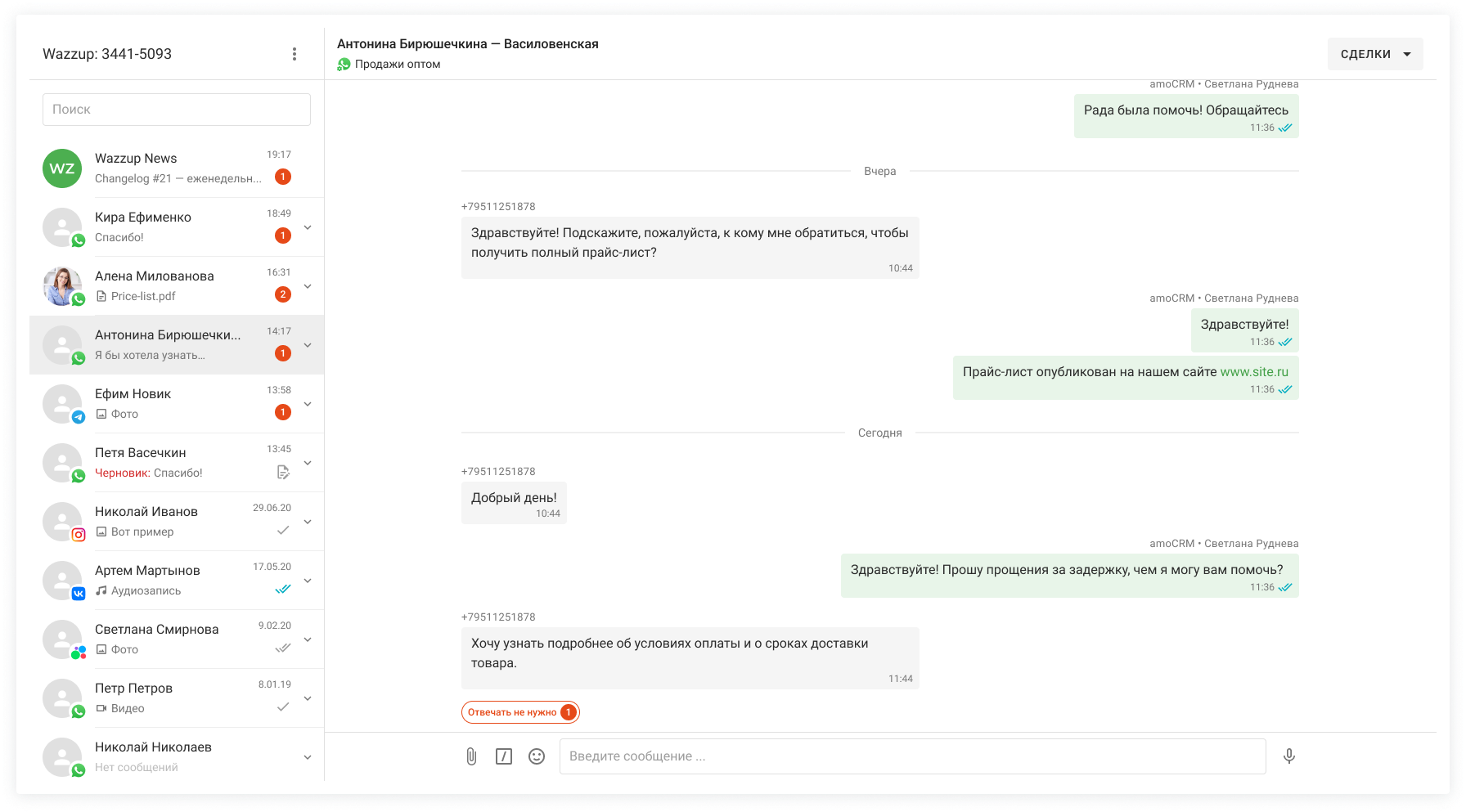
Мы рекомендуем использовать наш интерфейс для чатов, потому что:
- вам не нужно разрабатывать, дорабатывать, поддерживать свои интерфейсы для обработки диалогов;
- мы постоянно улучшаем наш интерфейс → повышаем его удобство и ценность для пользователя. Сначала новые возможности появляются в
iframe, а уже после — в API-методах; - окно Wazzup похоже на чат в мессенджере, поэтому вашим пользователям не придется привыкать к интерфейсу.
А еще у нас есть мобильное приложение, поэтому пользователи могут оставаться на связи, даже когда работают «в полях».
→ Узнать больше о чатах Wazzup
→ Узнать больше о мобильном приложении Wazzup
В описанных сценариях для переписки можно использовать встроенное окно чатов Wazzup (iframe) или методы для работы с сообщениями. Но поскольку рекомендуем работать с нашим iframe, во всех вариантах пишем про него.
Если планируете разрабатывать свой интерфейс чатов, то на разработку нужно закладывать больше времени, чем указано в сценариях.
Для Wazzup Label
На первые четыре этапа разработки уйдет два-три дня. После этого клиенты могут подключить каналы в своем личном кабинете и начать переписываться из встроенного окна чатов.
| Что | Зачем |
1. Получите доступ к личному кабинету партнера и client_id |
Для этого свяжитесь с менеджером Wazzup. На следующих шагах нужен client_id, а также email и пароль от вашего личного кабинета. |
| 2. Получите токен для дочернего аккаунта | Чтобы выполнять действия в аккаунте клиента: подключать каналы, отправлять сообщения и другие. |
| 3. Настройте синхронизацию аккаунтов пользователей вашего сервиса и Wazzup | Так у нас в Wazzup будет актуальный список ваших пользователей, которые будут работать в чатах Wazzup. |
| 4. Научитесь открывать окно чатов |
Окно со всеми чатами, доступными для пользователя ( Окно чатов с определенным контактом ( |
| 5. Настройте синхронизацию контактов вашей CRM и Wazzup | Это нужно, чтобы: показывать диалоги менеджерам, которые указаны ответственными за контакт, пользователь мог быстро попадать на карточку контакта в CRM, можно было инициировать чат из карточки контакта с теми контактами, которых создали в CRM до подключения к Wazzup. |
| 6. Настройте синхронизацию сделок из вашей CRM и Wazzup | Это нужно, чтобы: показывать диалоги менеджерам, которые указаны как ответственные за сделку, менеджер мог видеть список открытых и закрытых сделок у этого контакта, быстро попадать на карточку сделки в CRM. |
| 7. Настройте счетчик неотвеченных | Дает понять, что остались неотвеченные сообщения. Рекомендуем его размещать на кнопке, по которой менеджер переходит в окно со всеми доступными чатами. |
| 8. Научитесь получать и обрабатывать вебхуки | Получение новых сообщений → для использования в вашей системе нотификаций. |
| 9. Отладьте работу со списком «Сделки» |
1. Проверьте корректность передачи ссылок в 2. Проверьте корректность передачи ссылок в 3. Научитесь создавать новые сделки при клике пользователем на + в дропдауне «Сделки» по событию. Пока что вебхуки о создании сделки и контакта недоступны. |
Для White Label
На первые семь этапов разработки уйдет несколько дней. После этого клиенты могут подключить каналы в своем личном кабинете и начать переписываться из встроенного окна чатов.
| Что | Зачем |
1. Получите доступ к личному кабинету партнера и client_id |
Для этого свяжитесь с менеджером Wazzup. На следующих шагах нужен client_id, а также email и пароль от вашего личного кабинета. |
| 2. Создайте аккаунт для клиента | После вы получите account_id клиента, который нужен для получения пользовательских токенов. |
| 3. Получите токен для дочернего аккаунта | Чтобы выполнять действия в аккаунте клиента: подключать каналы, отправлять сообщения и другие. |
| 4. Настройте синхронизацию аккаунтов пользователей вашего сервиса и Wazzup | Так у нас в Wazzup будет актуальный список ваших пользователей, которые будут работать в чатах Wazzup. |
| 5. Научитесь открывать окно чатов |
Окно со всеми чатами, доступными для пользователя ( Окно чатов с определенным контактом ( |
| 6. Подпишитесь и начните обрабатывать вебхуки по каналам | Как минимум, вам понадобятся channel.qr_update и channel.status_update. Вебхук channel.qr_update нужен, чтобы подключить номерной канал. Например, номер Telegram. Вебхук channel.status_update, чтобы узнавать об изменениях статуса канала. |
| 7. Добавьте в сервис возможность подключить канал с помощью iframe или методов по работе с каналами | Чтобы клиент мог подключить каналы к сервису. |
| 8. Настройте синхронизацию контактов вашей CRM и Wazzup | Это нужно, чтобы: показывать диалоги менеджерам, которые указаны ответственными за контакт, пользователь мог быстро попадать на карточку контакта в CRM, можно было инициировать чат из карточки контакта с теми контактами, которых создали в CRM до подключения к Wazzup. |
| 9. Настройте синхронизацию сделок из вашей CRM и Wazzup | Это нужно, чтобы: показывать диалоги менеджерам, которые указаны как ответственные за сделку, менеджер мог видеть список открытых и закрытых сделок у этого контакта, быстро попадать на карточку сделки в CRM. |
| 10. Настройте счетчик неотвеченных | Дает понять, что остались неотвеченные сообщения. Рекомендуем его размещать на кнопке, по которой менеджер переходит в окно со всеми доступными чатами. |
| 11. Научитесь получать и обрабатывать вебхуки о новых сообщениях | Получение новых сообщений → для использования в вашей системе нотификаций. |
| 12. Отладьте работу со списком «Сделки» |
1. Проверьте корректность передачи ссылок в 2. Проверьте корректность передачи ссылок в 3. Научитесь создавать новые сделки при клике пользователем на + в дропдауне «Сделки» по событию. Пока что вебхуки о создании сделки и контакта недоступны. |
*Запрещены и признаны экстремистскими на территории РФ