


'%3e%3cpath%20d='M10%2020C15.5228%2020%2020%2015.5228%2020%2010C20%204.47715%2015.5228%200%2010%200C4.47715%200%200%204.47715%200%2010C0%2015.5228%204.47715%2020%2010%2020Z'%20fill='%23F0F0F0'/%3e%3cpath%20d='M19.378%2013.4785C19.78%2012.3951%2020%2011.2234%2020%2010.0002C20%208.77701%2019.78%207.60529%2019.378%206.52197H0.621992C0.220039%207.60529%200%208.77701%200%2010.0002C0%2011.2234%200.220039%2012.3951%200.621992%2013.4785L10%2014.348L19.378%2013.4785Z'%20fill='%230052B4'/%3e%3cpath%20d='M9.9991%2019.9998C14.2987%2019.9998%2017.9642%2017.286%2019.3771%2013.478H0.621094C2.03402%2017.286%205.69945%2019.9998%209.9991%2019.9998Z'%20fill='%23D80027'/%3e%3c/g%3e%3cdefs%3e%3cclipPath%20id='clip0_586_4336'%3e%3crect%20width='20'%20height='20'%20fill='white'/%3e%3c/clipPath%3e%3c/defs%3e%3c/svg%3e)
'%3e%3cpath%20d='M10%2020C15.5228%2020%2020%2015.5228%2020%2010C20%204.47715%2015.5228%200%2010%200C4.47715%200%200%204.47715%200%2010C0%2015.5228%204.47715%2020%2010%2020Z'%20fill='%23F0F0F0'/%3e%3cpath%20d='M9.56445%209.99982H19.9992C19.9992%209.09725%2019.8789%208.22287%2019.6547%207.39111H9.56445V9.99982Z'%20fill='%23D80027'/%3e%3cpath%20d='M9.56445%204.78254H18.5315C17.9193%203.78363%2017.1366%202.9007%2016.2241%202.17383H9.56445V4.78254Z'%20fill='%23D80027'/%3e%3cpath%20d='M9.99828%2020.0001C12.3518%2020.0001%2014.5149%2019.1866%2016.2231%2017.8262H3.77344C5.48164%2019.1866%207.6448%2020.0001%209.99828%2020.0001Z'%20fill='%23D80027'/%3e%3cpath%20d='M1.46699%2015.2171H18.5315C19.023%2014.4152%2019.4041%2013.5386%2019.6548%2012.6084H0.34375C0.594414%2013.5386%200.975547%2014.4152%201.46699%2015.2171Z'%20fill='%23D80027'/%3e%3cpath%20d='M4.63219%201.56164H5.54348L4.69582%202.17746L5.01961%203.17391L4.17199%202.55809L3.32437%203.17391L3.60406%202.31309C2.85773%202.93477%202.20359%203.66313%201.66453%204.47469H1.95652L1.41695%204.86668C1.33289%205.00691%201.25227%205.14937%201.175%205.29395L1.43266%206.08695L0.951953%205.7377C0.832461%205.99086%200.723164%206.24973%200.624922%206.51398L0.908789%207.38773H1.95652L1.10887%208.00356L1.43266%209L0.585039%208.38418L0.0773047%208.75309C0.0264844%209.1616%200%209.57769%200%2010H10C10%204.47719%2010%203.82609%2010%200C8.02453%200%206.18301%200.573047%204.63219%201.56164ZM5.01961%209L4.17199%208.38418L3.32437%209L3.64816%208.00356L2.80051%207.38773H3.84824L4.17199%206.39129L4.49574%207.38773H5.54348L4.69582%208.00356L5.01961%209ZM4.69582%205.09051L5.01961%206.08695L4.17199%205.47113L3.32437%206.08695L3.64816%205.09051L2.80051%204.47469H3.84824L4.17199%203.47824L4.49574%204.47469H5.54348L4.69582%205.09051ZM8.60656%209L7.75895%208.38418L6.91133%209L7.23512%208.00356L6.38746%207.38773H7.4352L7.75895%206.39129L8.0827%207.38773H9.13043L8.28277%208.00356L8.60656%209ZM8.28277%205.09051L8.60656%206.08695L7.75895%205.47113L6.91133%206.08695L7.23512%205.09051L6.38746%204.47469H7.4352L7.75895%203.47824L8.0827%204.47469H9.13043L8.28277%205.09051ZM8.28277%202.17746L8.60656%203.17391L7.75895%202.55809L6.91133%203.17391L7.23512%202.17746L6.38746%201.56164H7.4352L7.75895%200.565195L8.0827%201.56164H9.13043L8.28277%202.17746Z'%20fill='%230052B4'/%3e%3c/g%3e%3cdefs%3e%3cclipPath%20id='clip0_1008_13251'%3e%3crect%20width='20'%20height='20'%20fill='white'/%3e%3c/clipPath%3e%3c/defs%3e%3c/svg%3e)
'%3e%3cpath%20d='M10%2020C15.5228%2020%2020%2015.5228%2020%2010C20%204.47715%2015.5228%200%2010%200C4.47715%200%200%204.47715%200%2010C0%2015.5228%204.47715%2020%2010%2020Z'%20fill='%23F0F0F0'/%3e%3cpath%20d='M0.34375%2012.6089C1.26711%2016.0348%203.96465%2018.7324%207.39059%2019.6557V12.6089H0.34375Z'%20fill='%23D80027'/%3e%3cpath%20d='M7.39055%200.344727C3.96465%201.26805%201.26707%203.96562%200.34375%207.39152H7.39059V0.344727H7.39055Z'%20fill='%230052B4'/%3e%3cpath%20d='M19.6562%207.39152C18.7329%203.96562%2016.0353%201.26805%2012.6094%200.344727V7.39156H19.6562V7.39152Z'%20fill='%23D80027'/%3e%3cpath%20d='M12.6094%2019.6557C16.0353%2018.7324%2018.7329%2016.0348%2019.6562%2012.6089H12.6094V19.6557Z'%20fill='%230052B4'/%3e%3cpath%20d='M12.608%209.99982C12.608%2011.4406%2011.4401%2012.6085%209.99934%2012.6085C8.55859%2012.6085%207.39062%2011.4406%207.39062%209.99982C7.39062%208.55904%209.99934%207.39111%209.99934%207.39111C9.99934%207.39111%2012.608%208.55904%2012.608%209.99982Z'%20fill='%23496E2D'/%3e%3cpath%20d='M7.39062%209.99982C7.39062%208.55904%208.55859%207.39111%209.99934%207.39111C11.4401%207.39111%2012.608%208.55904%2012.608%209.99982'%20fill='%230052B4'/%3e%3cpath%20d='M8.5332%208.6958V10.3262C8.5332%2011.1367%209.19016%2011.7936%2010.0006%2011.7936C10.811%2011.7936%2011.468%2011.1367%2011.468%2010.3262V8.6958H8.5332Z'%20fill='%23D80027'/%3e%3c/g%3e%3cdefs%3e%3cclipPath%20id='clip0_1008_13324'%3e%3crect%20width='20'%20height='20'%20fill='white'/%3e%3c/clipPath%3e%3c/defs%3e%3c/svg%3e)


Подключите Wazzup к Битрикс24
Вы можете подключить Wazzup к Битрикс24:
- либо через Маркет CRM — это интеграция от Wazzup. Для неё нужна подписка BitrixGPT + Маркетплейс
- либо через Контакт-центр — это нативная интеграция Битрикс24 с Wazzup.
Оба способа позволяют переписываться с клиентами из CRM и хранить историю сообщений, но по-разному. Например, от подключения зависит, как и в каких мессенджерах сможете общаться, как настраивать автоматизацию в Битрикс24.
Как подключить Wazzup из маркетплейса Битрикс24
Показали в видео, как подключить интеграцию. Если удобнее по тексту — инструкция далее.
1. Откройте аккаунт в Битрикс24. В сайдбаре слева перейдите в раздел «Приложения» → Маркет.
2. В поисковую строку введите название приложения "Wazzup" и выберите Wazzup (WhatsApp, WhatsApp Business API, Telegram, Viber).
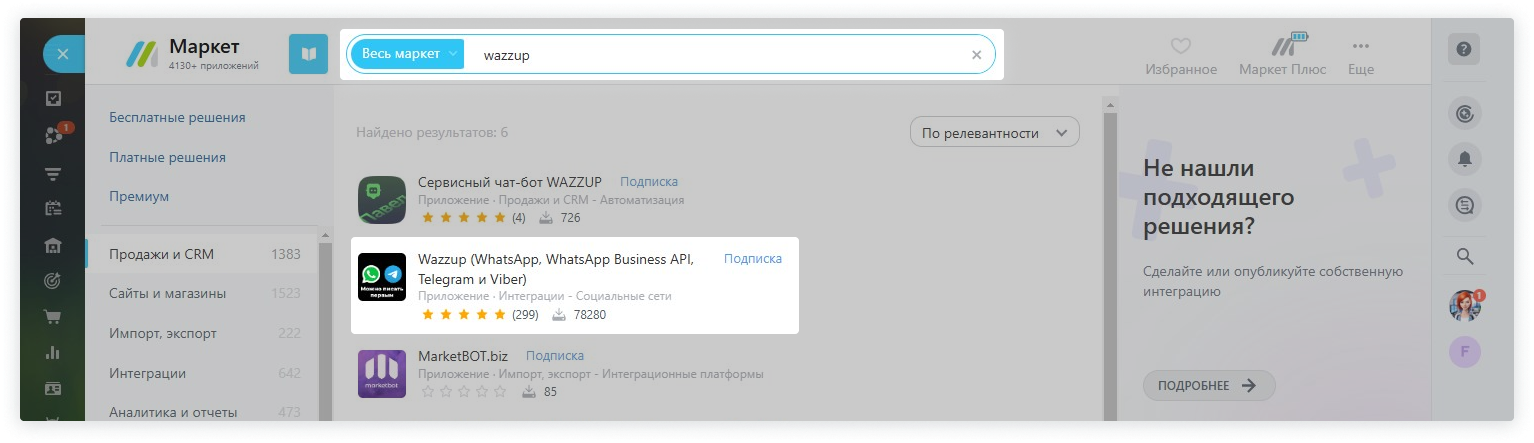
Установить может только пользователь с правами администратора аккаунта Битрикс24. Если администратор аккаунта сменится — интеграция перестанет работать и ее придется переустановить.
При смене домена на портале Битрикс24, в личном кабинете Wazzup необходимо будет удалить старую интеграцию, а затем установить новую интеграцию с обновленным доменом.
3. В открывшемся окне нажмите «Установить».
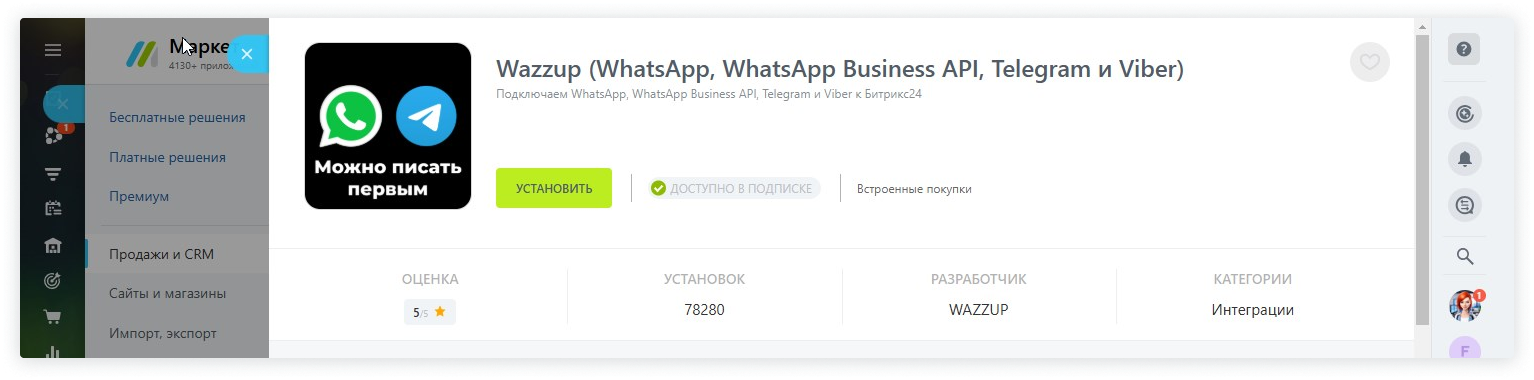
4. Ознакомьтесь с информацией в появившемся окне, правилами использования каталога решений, лицензионным соглашением и политикой конфиденциальности.
Нажмите «Установить» → Открыть приложение.
5. В Битрикс24 откроется личный кабинет Wazzup. Залогиньтесь или зарегистрируйтесь в личном кабинете.
6. После откроется раздел «Интеграция с CRM» → нажмите «Подключить» → откроется новая вкладка с уведомлением об успешном подключении.
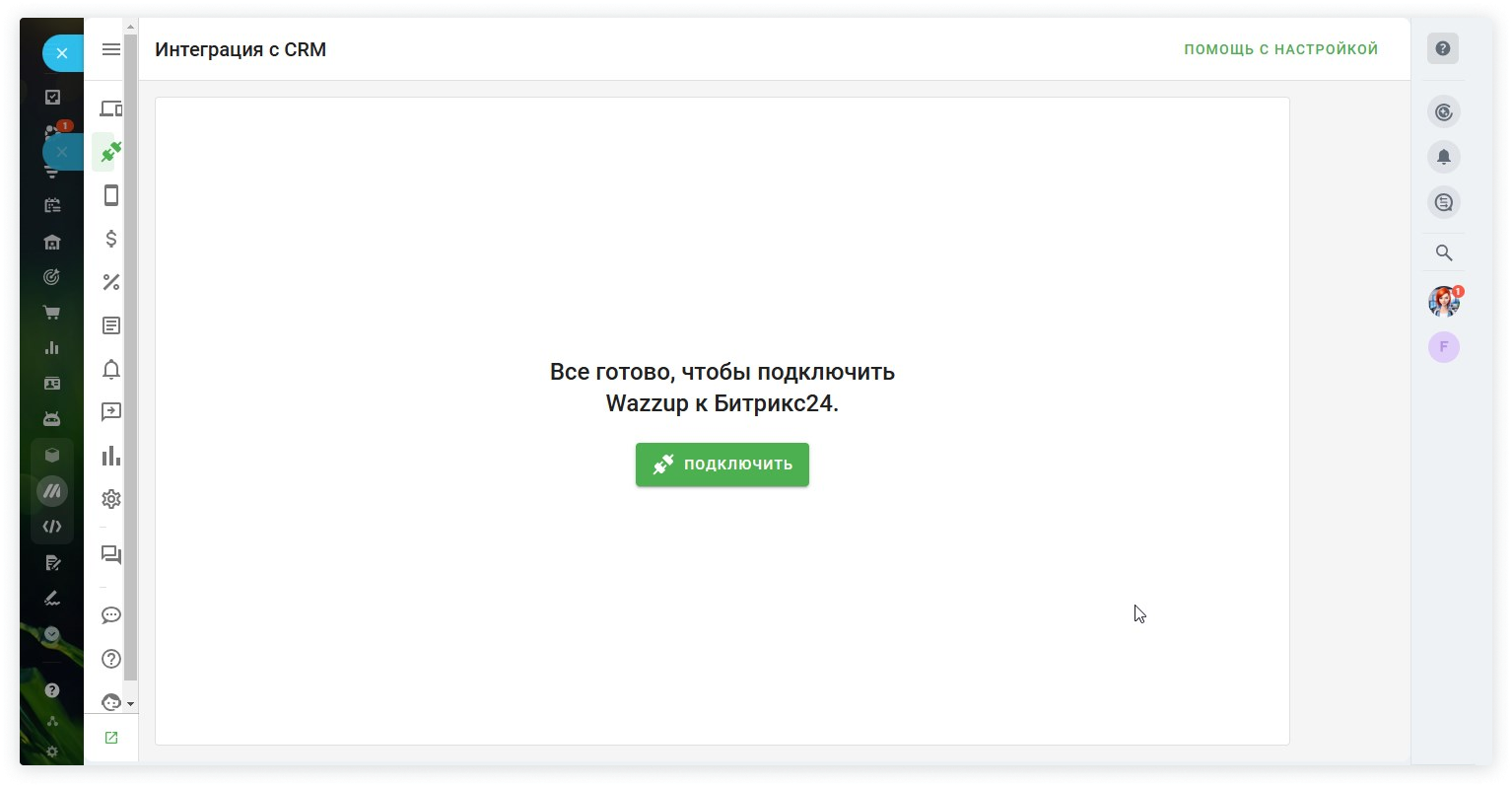
Откроется новая вкладка с уведомлением об успешном подключении.
7. Вы подключили Wazzup из маркета Битрикс24.
Если вы еще не подключали мессенджеры, их нужно подключить во вкладке «Каналы».
Ещё один вариант, как подключить интеграцию из Маркета
1. Откройте аккаунт Wazzup и перейдите в раздел «Интеграция с CRM» → выберите Bitrix24.
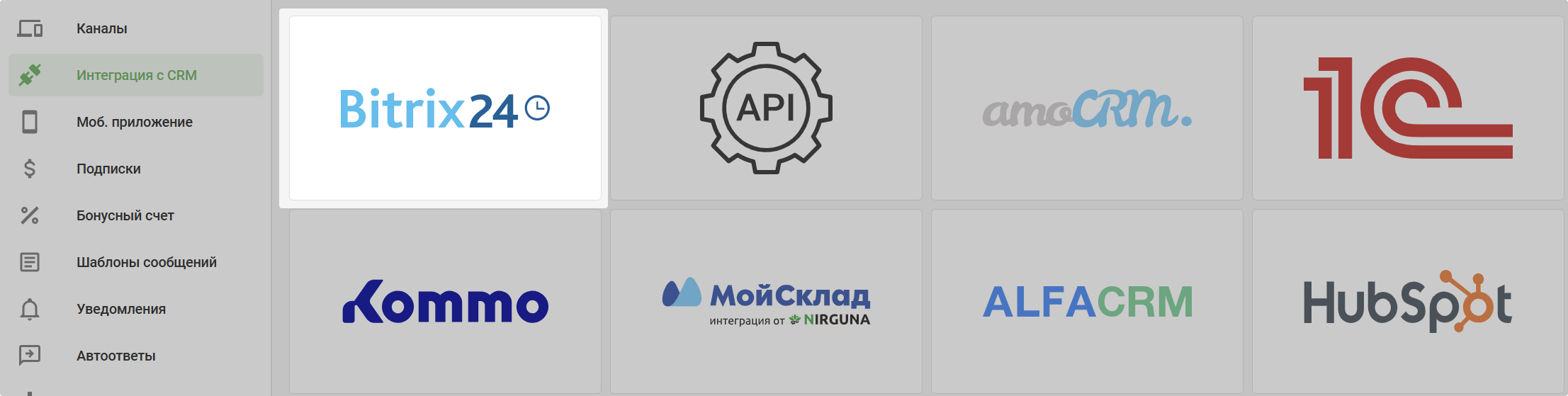
2. Выполните шаги 1–4, описанные выше в этой статье.
После установки Wazzup из маркета и клика на «Открыть приложение» в Битрикс24 вернитесь в ЛК Wazzup.
3. Вставьте ссылку на ваш аккаунт Битрикс24, нажмите «Подтвердить», а затем — «Подключить».
Готово! Откроется новая вкладка с уведомлением об успешном подключении.
Как подключить нативную интеграцию Битрикс24 из Контакт-центра
Сначала подключите мессенджер в разделе «Каналы» в личном кабинете Wazzup. Вот инструкции, как это сделать:
После переходите к интеграции.
1. Откройте раздел «Интеграция с CRM» в Wazzup → выберите API.
Выберите API, а не Битрикс24, чтобы подключить нативную интеграцию CRM с Wazzup через Контакт-центр.
Если кликните Битрикс24, то увидите инструкции по подключению через Маркет CRM — это относится к интеграции от Wazzup.

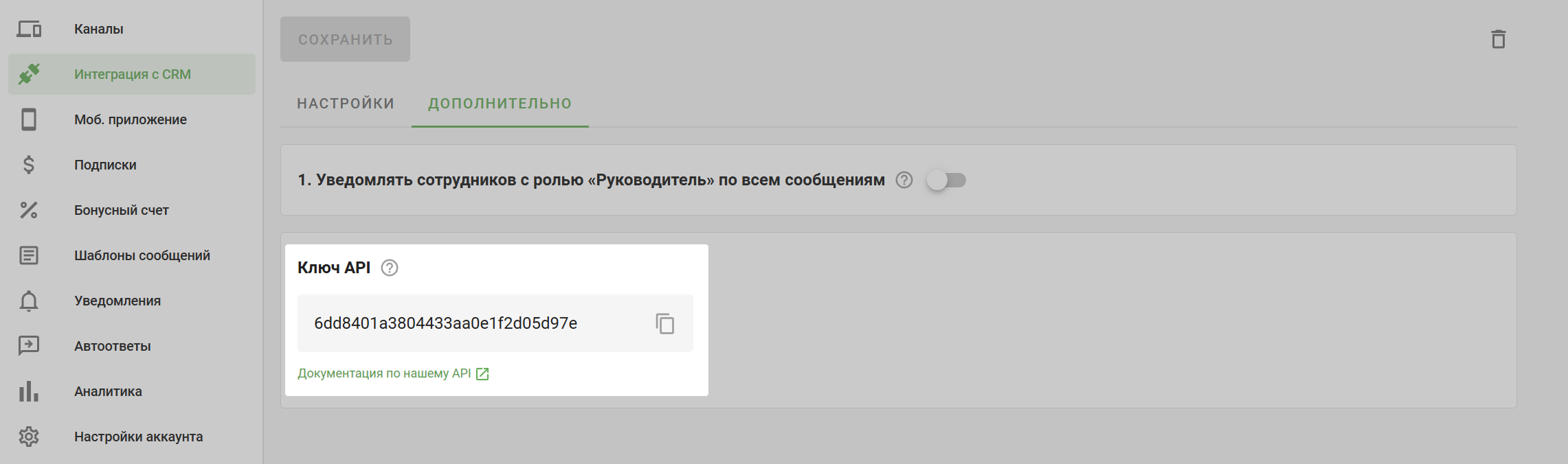
2. Кликните «Подключить» → скопируйте ключ API.
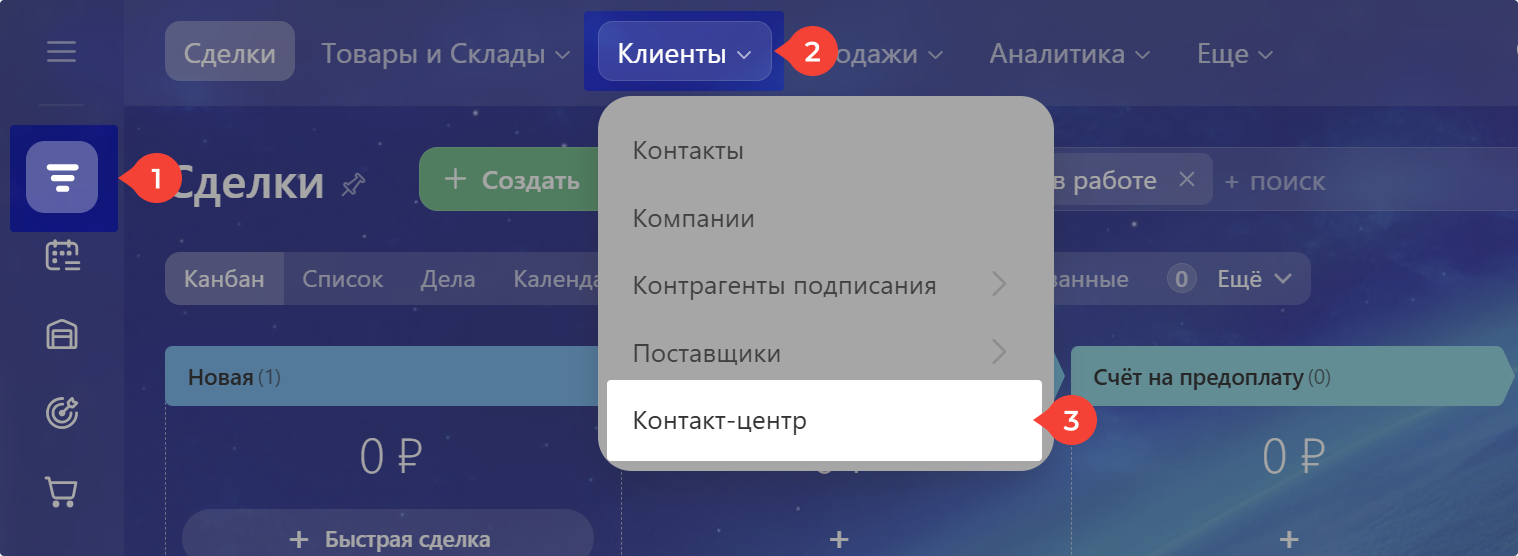
3. Перейдите в ваш аккаунт Битрикс24 → раздел CRM → вкладка «Клиенты» → Контакт-центр.
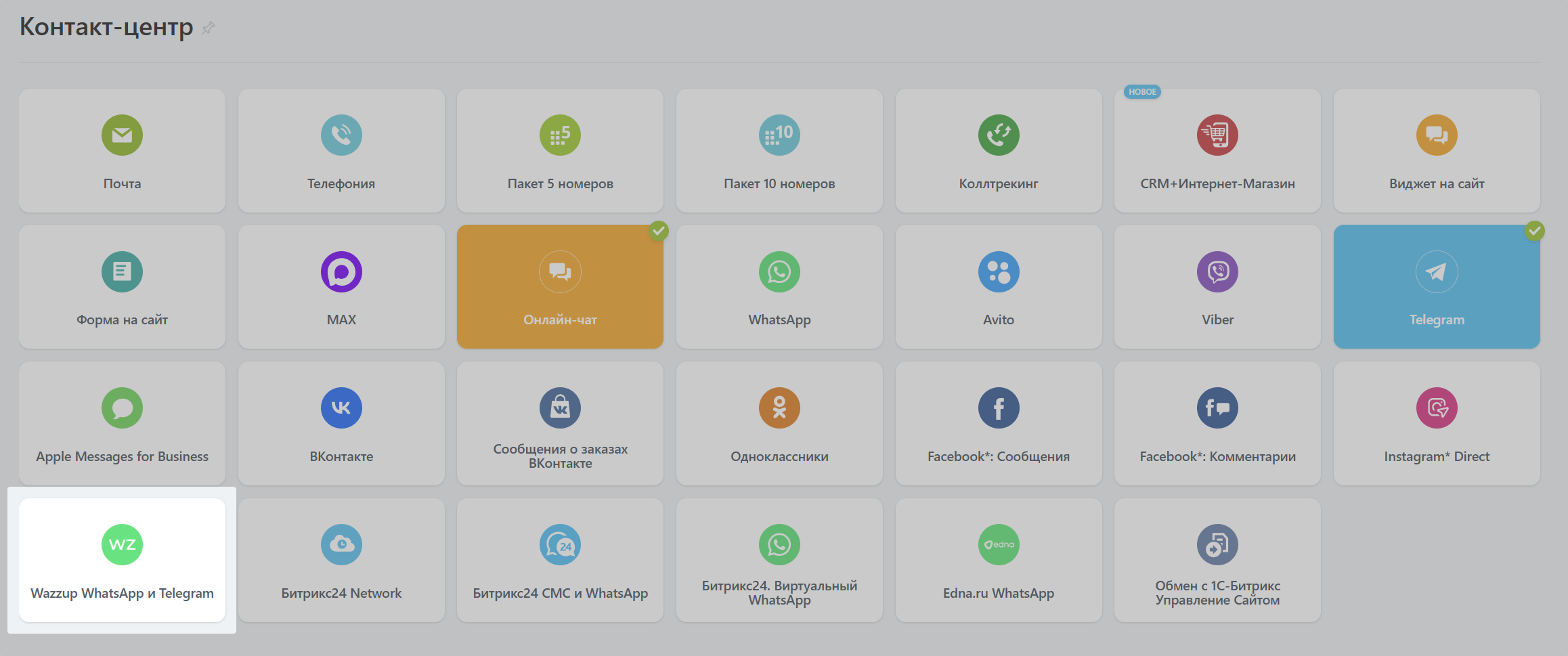
4. Кликните Wazzup → справа откроется вкладка.
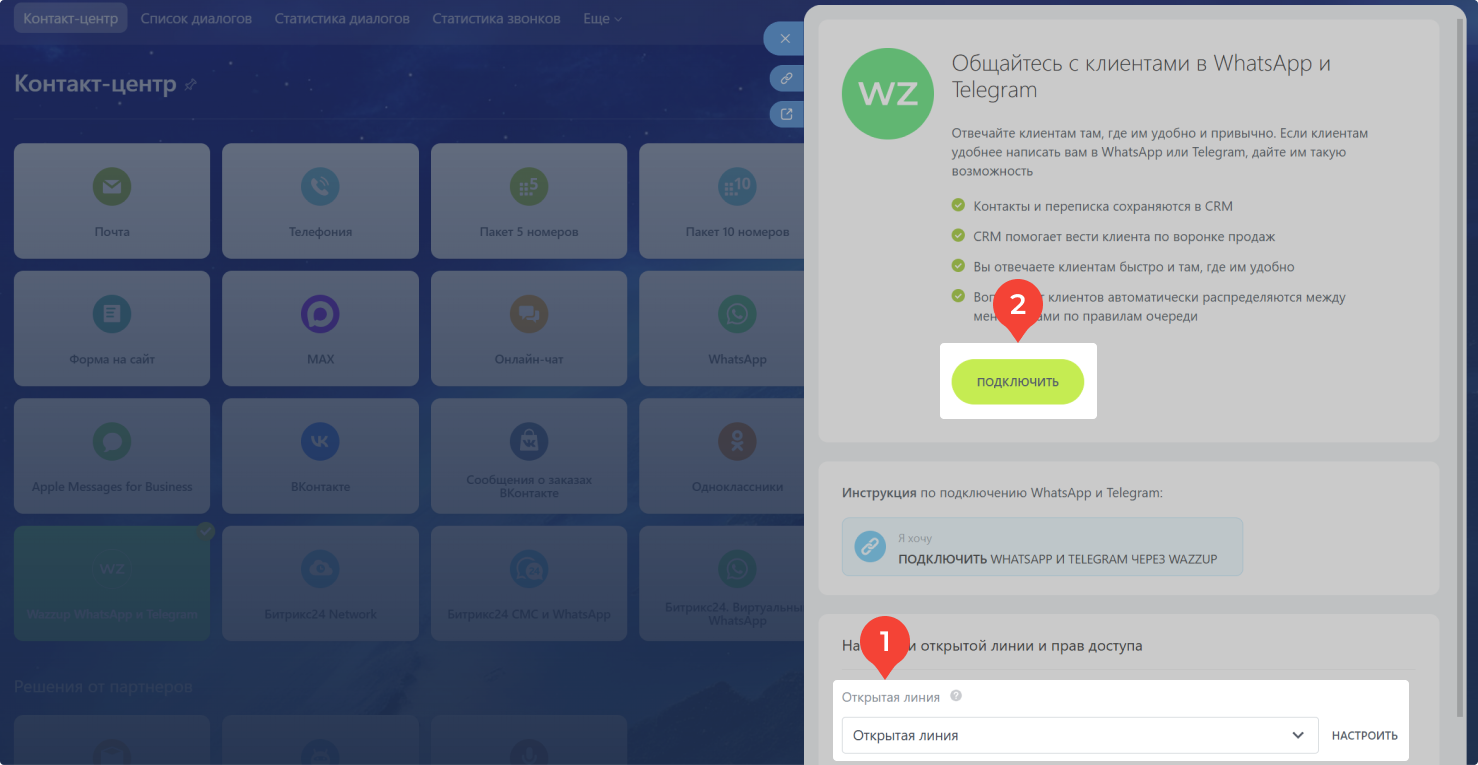
5. Выберите Открытую линию или создайте новую → нажмите «Подключить».
К одной линии можно подключить только один канал.
Например:
- WhatsApp → Открытая линия 1
- Telegram → Открытая линия 2
- Ещё один канал Telegram → Открытая линия 3
6. Вставьте скопированный API-ключ → выберите канал, который хотите подключить → кликните «Подключить».
В списке отобразятся только каналы в статусе «Активен» в личном кабинете Wazzup. Например, если канал не авторизован, то его не получится выбрать — сначала канал надо переподключить.
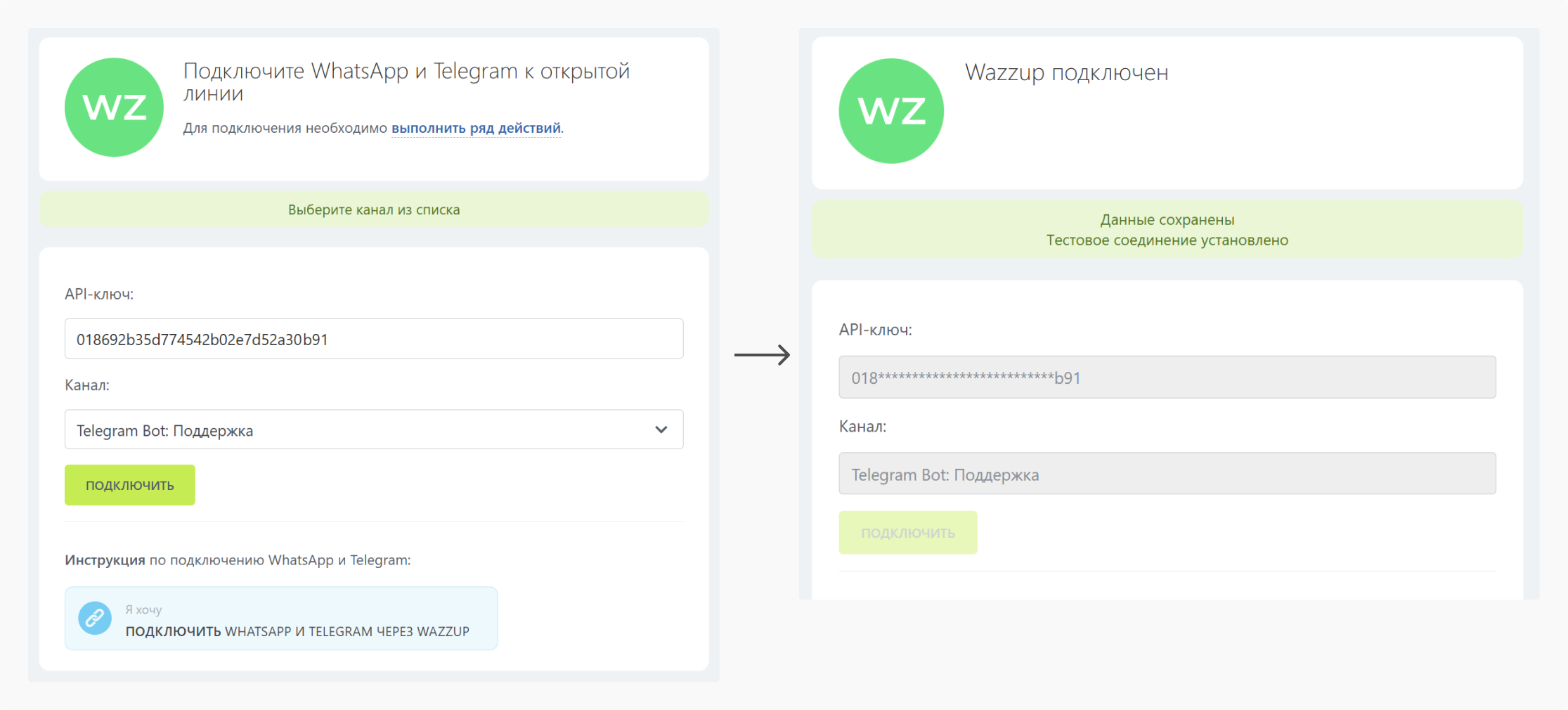
Готово — вы подключили мессенджер к Открытой линии Битрикс24. Если вы добавили в Wazzup несколько каналов, подключите каждый из них к Открытым линиям по этой же инструкции.
Для подключения всех ваших мессенджеров нужен один и тот же ключ API, который вы копировали в личном кабинете Wazzup. Он сохранён в ЛК Wazzup в разделе «Интеграция с CRM».
Теперь переходите к настройкам Открытой линии.