


'%3e%3cpath%20d='M10%2020C15.5228%2020%2020%2015.5228%2020%2010C20%204.47715%2015.5228%200%2010%200C4.47715%200%200%204.47715%200%2010C0%2015.5228%204.47715%2020%2010%2020Z'%20fill='%23F0F0F0'/%3e%3cpath%20d='M19.378%2013.4785C19.78%2012.3951%2020%2011.2234%2020%2010.0002C20%208.77701%2019.78%207.60529%2019.378%206.52197H0.621992C0.220039%207.60529%200%208.77701%200%2010.0002C0%2011.2234%200.220039%2012.3951%200.621992%2013.4785L10%2014.348L19.378%2013.4785Z'%20fill='%230052B4'/%3e%3cpath%20d='M9.9991%2019.9998C14.2987%2019.9998%2017.9642%2017.286%2019.3771%2013.478H0.621094C2.03402%2017.286%205.69945%2019.9998%209.9991%2019.9998Z'%20fill='%23D80027'/%3e%3c/g%3e%3cdefs%3e%3cclipPath%20id='clip0_586_4336'%3e%3crect%20width='20'%20height='20'%20fill='white'/%3e%3c/clipPath%3e%3c/defs%3e%3c/svg%3e)
'%3e%3cpath%20d='M10%2020C15.5228%2020%2020%2015.5228%2020%2010C20%204.47715%2015.5228%200%2010%200C4.47715%200%200%204.47715%200%2010C0%2015.5228%204.47715%2020%2010%2020Z'%20fill='%23F0F0F0'/%3e%3cpath%20d='M9.56445%209.99982H19.9992C19.9992%209.09725%2019.8789%208.22287%2019.6547%207.39111H9.56445V9.99982Z'%20fill='%23D80027'/%3e%3cpath%20d='M9.56445%204.78254H18.5315C17.9193%203.78363%2017.1366%202.9007%2016.2241%202.17383H9.56445V4.78254Z'%20fill='%23D80027'/%3e%3cpath%20d='M9.99828%2020.0001C12.3518%2020.0001%2014.5149%2019.1866%2016.2231%2017.8262H3.77344C5.48164%2019.1866%207.6448%2020.0001%209.99828%2020.0001Z'%20fill='%23D80027'/%3e%3cpath%20d='M1.46699%2015.2171H18.5315C19.023%2014.4152%2019.4041%2013.5386%2019.6548%2012.6084H0.34375C0.594414%2013.5386%200.975547%2014.4152%201.46699%2015.2171Z'%20fill='%23D80027'/%3e%3cpath%20d='M4.63219%201.56164H5.54348L4.69582%202.17746L5.01961%203.17391L4.17199%202.55809L3.32437%203.17391L3.60406%202.31309C2.85773%202.93477%202.20359%203.66313%201.66453%204.47469H1.95652L1.41695%204.86668C1.33289%205.00691%201.25227%205.14937%201.175%205.29395L1.43266%206.08695L0.951953%205.7377C0.832461%205.99086%200.723164%206.24973%200.624922%206.51398L0.908789%207.38773H1.95652L1.10887%208.00356L1.43266%209L0.585039%208.38418L0.0773047%208.75309C0.0264844%209.1616%200%209.57769%200%2010H10C10%204.47719%2010%203.82609%2010%200C8.02453%200%206.18301%200.573047%204.63219%201.56164ZM5.01961%209L4.17199%208.38418L3.32437%209L3.64816%208.00356L2.80051%207.38773H3.84824L4.17199%206.39129L4.49574%207.38773H5.54348L4.69582%208.00356L5.01961%209ZM4.69582%205.09051L5.01961%206.08695L4.17199%205.47113L3.32437%206.08695L3.64816%205.09051L2.80051%204.47469H3.84824L4.17199%203.47824L4.49574%204.47469H5.54348L4.69582%205.09051ZM8.60656%209L7.75895%208.38418L6.91133%209L7.23512%208.00356L6.38746%207.38773H7.4352L7.75895%206.39129L8.0827%207.38773H9.13043L8.28277%208.00356L8.60656%209ZM8.28277%205.09051L8.60656%206.08695L7.75895%205.47113L6.91133%206.08695L7.23512%205.09051L6.38746%204.47469H7.4352L7.75895%203.47824L8.0827%204.47469H9.13043L8.28277%205.09051ZM8.28277%202.17746L8.60656%203.17391L7.75895%202.55809L6.91133%203.17391L7.23512%202.17746L6.38746%201.56164H7.4352L7.75895%200.565195L8.0827%201.56164H9.13043L8.28277%202.17746Z'%20fill='%230052B4'/%3e%3c/g%3e%3cdefs%3e%3cclipPath%20id='clip0_1008_13251'%3e%3crect%20width='20'%20height='20'%20fill='white'/%3e%3c/clipPath%3e%3c/defs%3e%3c/svg%3e)
'%3e%3cpath%20d='M10%2020C15.5228%2020%2020%2015.5228%2020%2010C20%204.47715%2015.5228%200%2010%200C4.47715%200%200%204.47715%200%2010C0%2015.5228%204.47715%2020%2010%2020Z'%20fill='%23F0F0F0'/%3e%3cpath%20d='M0.34375%2012.6089C1.26711%2016.0348%203.96465%2018.7324%207.39059%2019.6557V12.6089H0.34375Z'%20fill='%23D80027'/%3e%3cpath%20d='M7.39055%200.344727C3.96465%201.26805%201.26707%203.96562%200.34375%207.39152H7.39059V0.344727H7.39055Z'%20fill='%230052B4'/%3e%3cpath%20d='M19.6562%207.39152C18.7329%203.96562%2016.0353%201.26805%2012.6094%200.344727V7.39156H19.6562V7.39152Z'%20fill='%23D80027'/%3e%3cpath%20d='M12.6094%2019.6557C16.0353%2018.7324%2018.7329%2016.0348%2019.6562%2012.6089H12.6094V19.6557Z'%20fill='%230052B4'/%3e%3cpath%20d='M12.608%209.99982C12.608%2011.4406%2011.4401%2012.6085%209.99934%2012.6085C8.55859%2012.6085%207.39062%2011.4406%207.39062%209.99982C7.39062%208.55904%209.99934%207.39111%209.99934%207.39111C9.99934%207.39111%2012.608%208.55904%2012.608%209.99982Z'%20fill='%23496E2D'/%3e%3cpath%20d='M7.39062%209.99982C7.39062%208.55904%208.55859%207.39111%209.99934%207.39111C11.4401%207.39111%2012.608%208.55904%2012.608%209.99982'%20fill='%230052B4'/%3e%3cpath%20d='M8.5332%208.6958V10.3262C8.5332%2011.1367%209.19016%2011.7936%2010.0006%2011.7936C10.811%2011.7936%2011.468%2011.1367%2011.468%2010.3262V8.6958H8.5332Z'%20fill='%23D80027'/%3e%3c/g%3e%3cdefs%3e%3cclipPath%20id='clip0_1008_13324'%3e%3crect%20width='20'%20height='20'%20fill='white'/%3e%3c/clipPath%3e%3c/defs%3e%3c/svg%3e)


Как написать из Бизнес-процессов
Переписку с клиентами можно автоматизировать с помощью Бизнес-процессов. Например, сделать рассылку по клиентам через канал WABA, отправить сообщение, если сделка или лид перешли с этапа на этап и другое.
Показали в видео, как настроить Бизнес-процесс. Если удобнее по тексту — инструкция ниже.
Как отправить сообщение
Для примера добавим Бизнес-процесс, который будет отправлять сообщение при создании сделки:
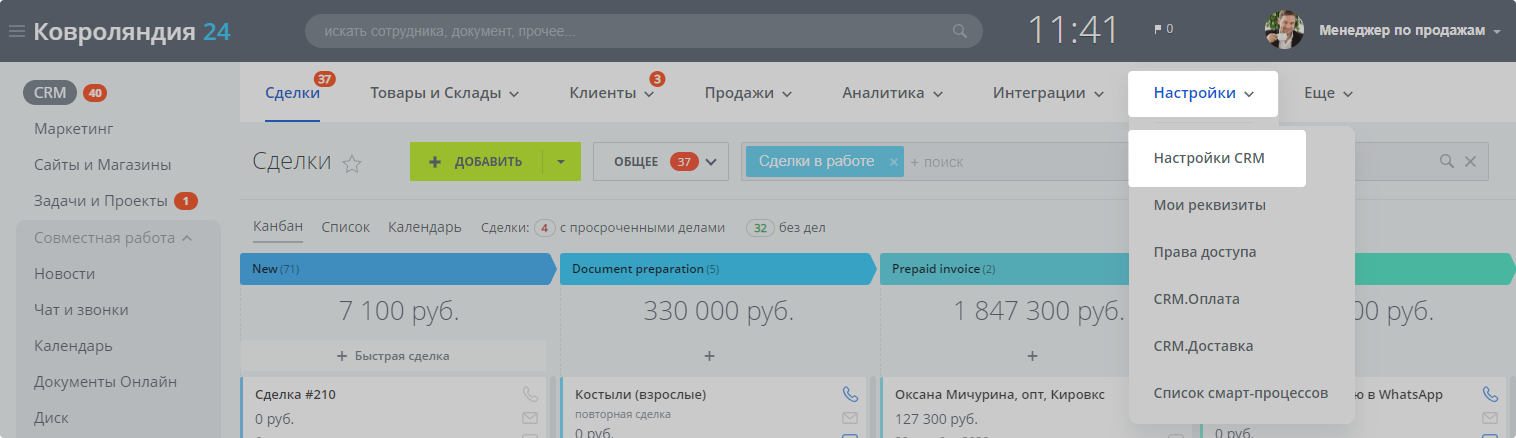
1. Зайдите в раздел «CRM» на левой панели Битрикс24 → вкладка «Настройки» на верхней панели → пункт «Настройки CRM».
2. Нажмите слева «Роботы и бизнес-процессы» → «Бизнес-процессы».
3. Выберите сущность, с которой будет работать бизнес-процесс: лид, контакт, сделка, компания и т.д. В нашем примере это «Сделка» → «+ Добавить шаблон».
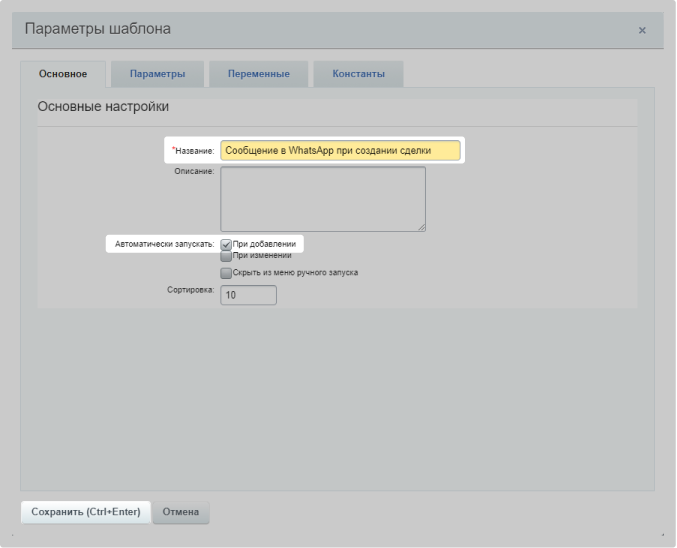
4. Впишите название шаблона в открывшемся окне → оставьте галочку в пункте «При добавлении» → Сохранить.
5. Нажмите на треугольник между «Начало» и «Конец» → Действия приложений → Автоматическая отправка шаблонных сообщений.
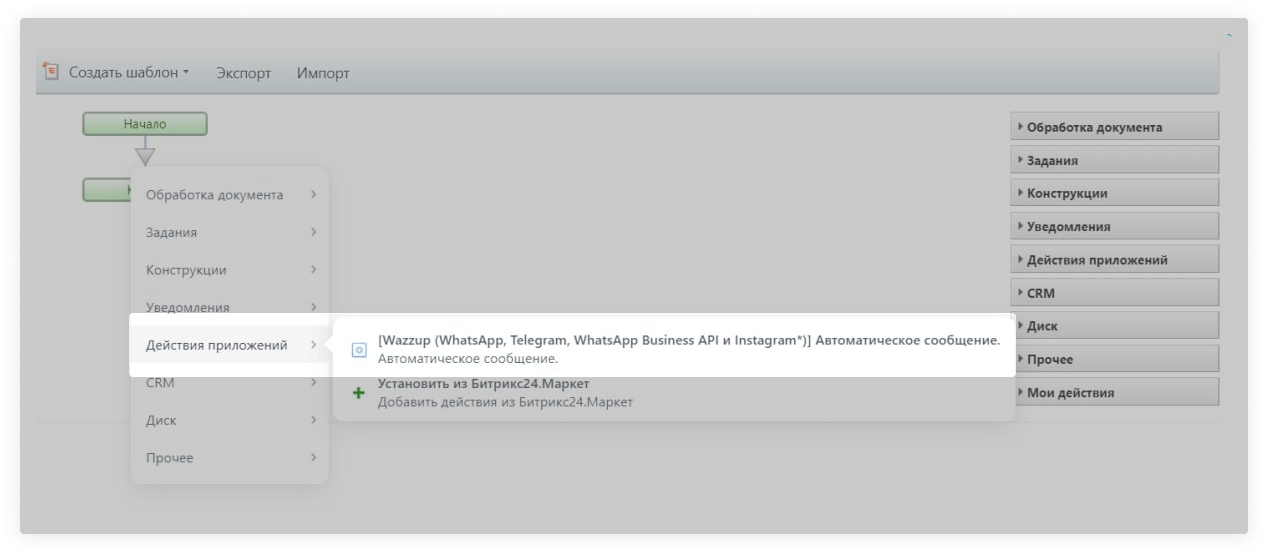
Если действия «Автоматическая отправка шаблонных сообщений» нет, хотя вы подключали приложение через Маркет, зайдите в личный кабинет Wazzup и в настройках интеграции нажмите кнопку «Обновить данные из CRM»
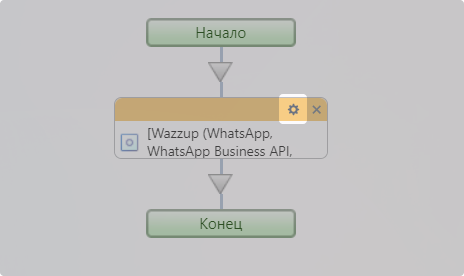
6. Нажмите шестеренку на созданном действии. Откроется настройка параметров действия.
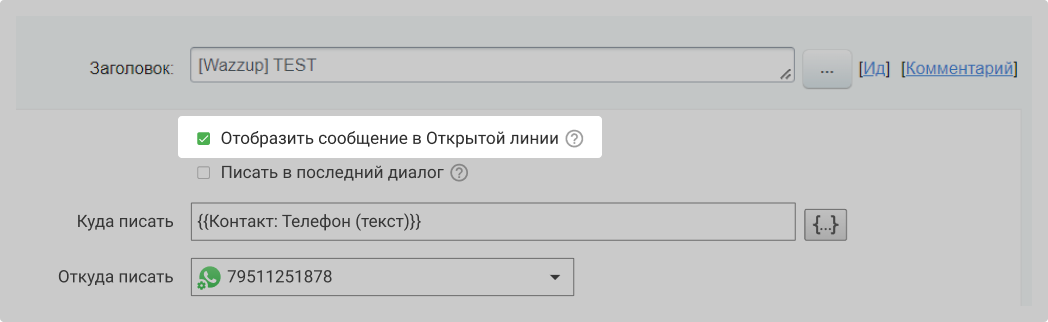
Если у вас есть каналы в Открытых линиях, в начале будет настройка «Отобразить сообщение в Открытой линии». Оставьте «галочку», если в ОЛ нужно подтягивать сообщение, которое уходит через активити.
Сообщения, которые отправили из чатов Wazzup или активити Wazzup, отображаются в Открытых линиях как входящие. Если решите подтягивать исходящие из активити в Открытые линии — вам будут приходить уведомления о тех сообщениях, которые вы отправили клиенту.
Например, рассылка ушла 15 клиентам → в ОЛ отобразятся 15 диалогов, в которые ушли сообщения → вы получите 15 уведомлений о новых сообщениях.
7. Выберите, как хотите писать клиентам.
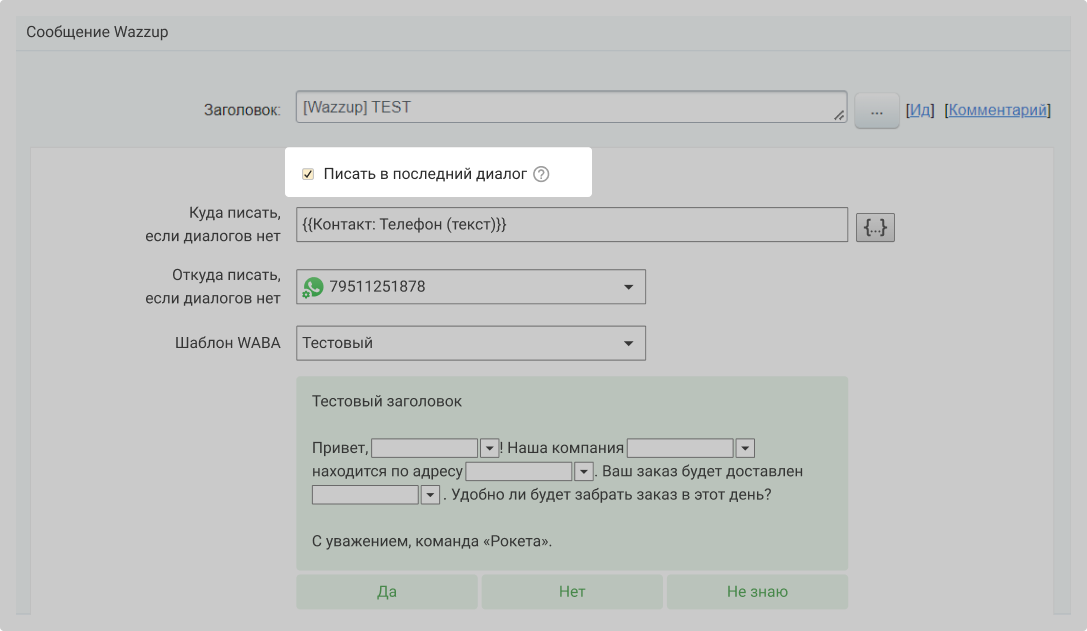
Писать в последний диалог. Если выбрать «Писать в последний диалог», сообщение уйдет в диалог, в котором было последнее входящее или исходящее сообщение, в том числе автоматическое. Оно отправится на тот же номер клиента или юзернейм, с того же канала.
Если последнего диалога нет, то сообщение отправится:
- с канала, который выбрали в разделе «Откуда писать, если диалогов нет»,
- на номер или юзернейм из того поля Битрикс24, которое выбрали в «Куда писать, если диалогов нет».
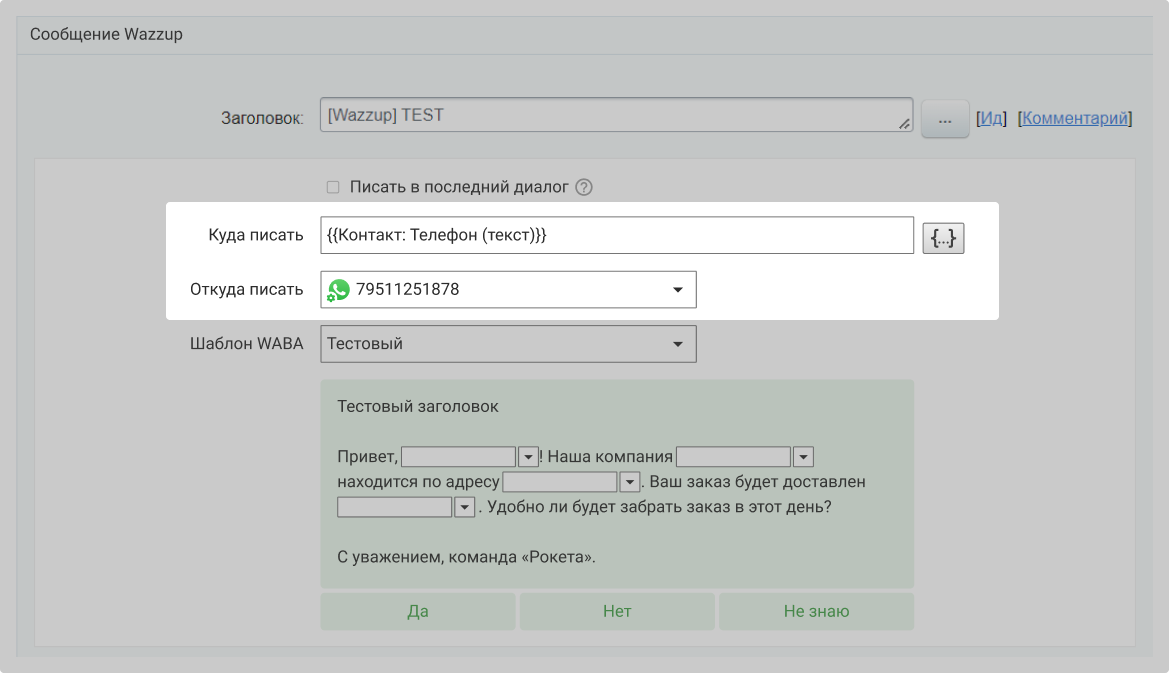
Писать с конкретного канала на номер или юзернейм из определенного поля Битрикс24:
- в поле «Откуда писать» выберите канал, с которого должны уходить сообщения;
- в «Куда писать» выберите поле Битрикс24, из которого нужно взять контактные данные для отправки сообщения.
В «Куда писать» можно добавить несколько полей CRM на случай, если первое указанное поле не будет заполнено. Тогда сообщение отправится по номеру или юзернейму из следующего поля.
Сообщение уходит по контактным данным только из одного поля. Но если поле содержит два номера, например, то сообщение отправится на оба номера.
Если выбираете «Приоритетный канал ответственного»:
- В настройках активити очистите поле «Запускать от имени»,
- Нажмите на три точки справа от поля → откройте список «Поля документа» → выберите переменную «Ответственный».
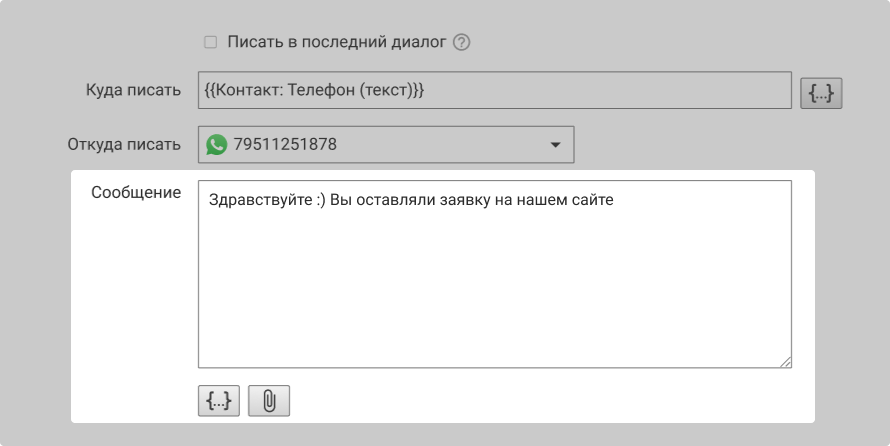
8. Напишите сообщение, которое будет уходить клиентам.
С каналов MAX, WhatsApp, Telegram и Viber можно отправить текстовое сообщение с вложением — изображением, видео, документом.
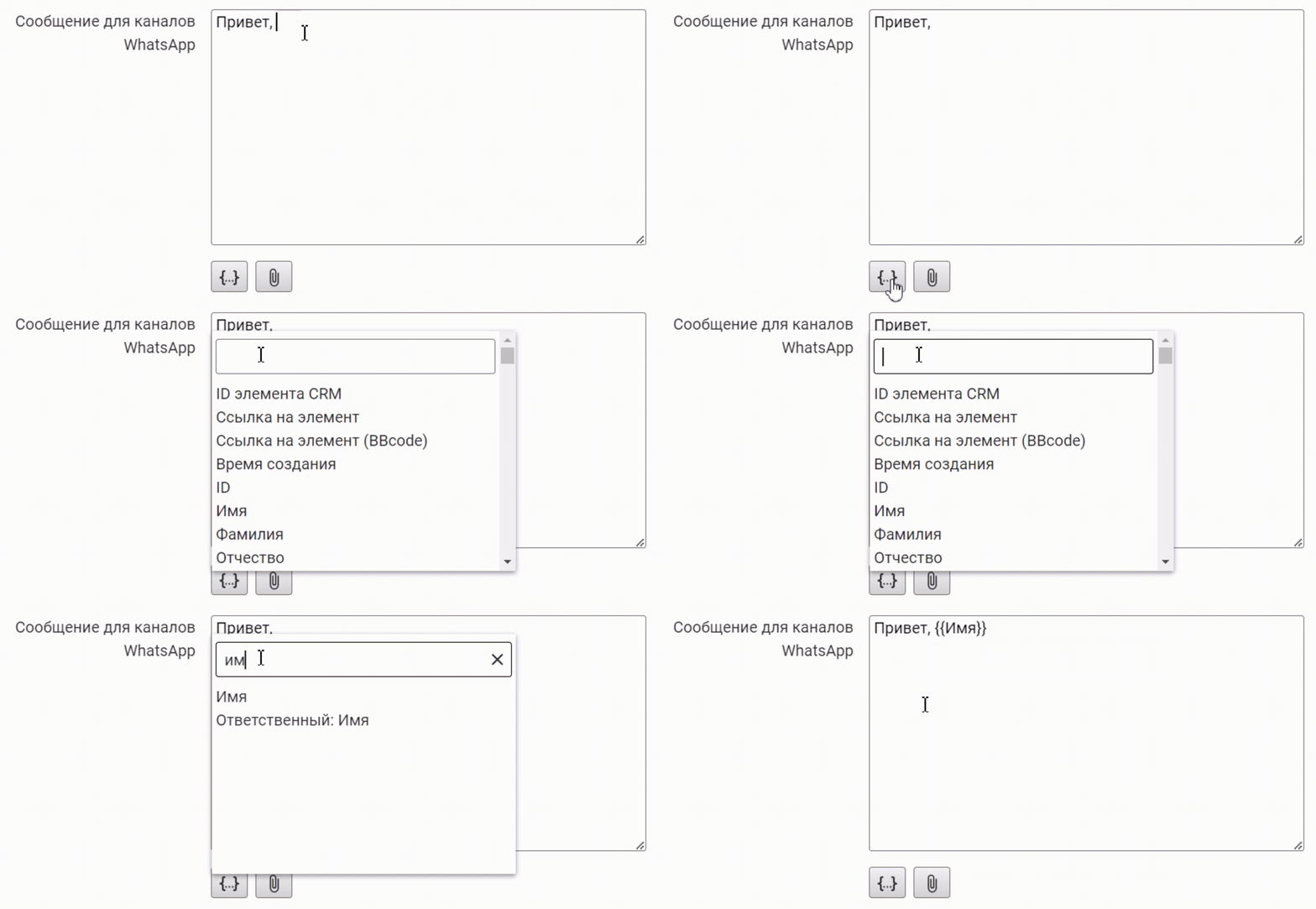
В сообщение можно добавить переменную из CRM. Например, имя клиента или номер заказа. Для этого нажмите на кнопку {...} под полем для сообщения.
Чтобы найти переменную и не листать весь список вручную, вы можете воспользоваться поиском. Для этого в верхней пустой строке начните вводить название переменной или элемента CRM, например «Имя».
С канала WABA можно отправить только шаблон. В списке отобразятся все шаблоны, которые доступны в личном кабинете.
Заполните переменные. Это можно сделать вручную, а можно подставить данные из CRM. Чтобы в сообщение автоматически подтягивались данные из Битрикс, кликните на стрелочку рядом с нужной переменной → выберите поле, из которого надо брать информацию.
Прикрепите файл, если у вас шаблон с медиа.
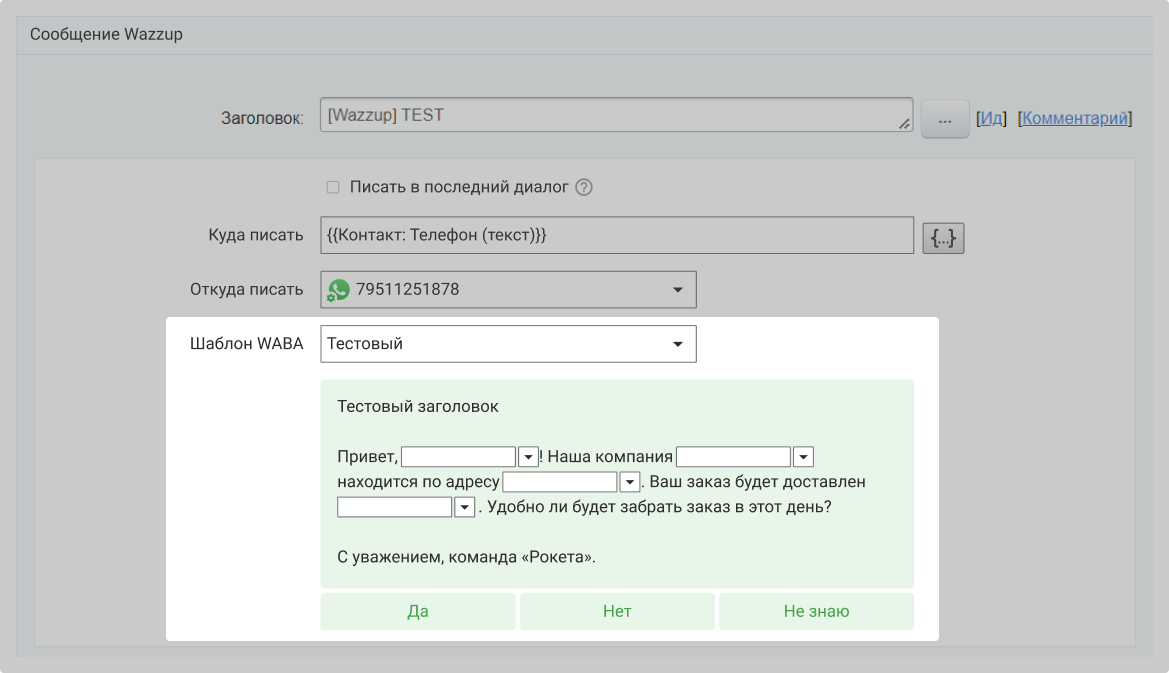
У вас может отображаться и поле ввода сообщения для каналов MAX, WhatsApp, Viber и Telegram, а также список шаблонов WABA. Так происходит, если у вас есть разные типы каналов, и вы хотите отправлять сообщение с приоритетного канала ответственного или в последний диалог.
Заполните оба поля. Если сообщение будет уходить с канала MAX, WhatsApp, Viber или Telegram, Бизнес-процесс поймет, что нужно отправить текст из поля «Сообщение». Если с канала WABA — то бот отправит выбранный шаблон. Сразу с двух каналов сообщения не уйдут — только с одного.
Когда введете сообщения, нажмите «Сохранить» → откроется редактор Бизнес-процесса. Там нужно еще раз нажать «Сохранить».
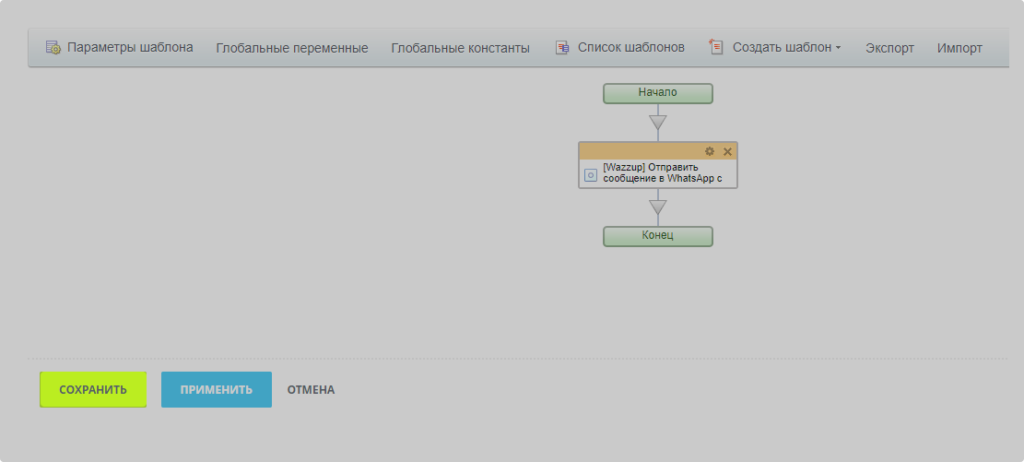
Бизнес-процесс готов — при создании новой сделки клиенту уйдет сообщение.