


'%3e%3cpath%20d='M10%2020C15.5228%2020%2020%2015.5228%2020%2010C20%204.47715%2015.5228%200%2010%200C4.47715%200%200%204.47715%200%2010C0%2015.5228%204.47715%2020%2010%2020Z'%20fill='%23F0F0F0'/%3e%3cpath%20d='M19.378%2013.4785C19.78%2012.3951%2020%2011.2234%2020%2010.0002C20%208.77701%2019.78%207.60529%2019.378%206.52197H0.621992C0.220039%207.60529%200%208.77701%200%2010.0002C0%2011.2234%200.220039%2012.3951%200.621992%2013.4785L10%2014.348L19.378%2013.4785Z'%20fill='%230052B4'/%3e%3cpath%20d='M9.9991%2019.9998C14.2987%2019.9998%2017.9642%2017.286%2019.3771%2013.478H0.621094C2.03402%2017.286%205.69945%2019.9998%209.9991%2019.9998Z'%20fill='%23D80027'/%3e%3c/g%3e%3cdefs%3e%3cclipPath%20id='clip0_586_4336'%3e%3crect%20width='20'%20height='20'%20fill='white'/%3e%3c/clipPath%3e%3c/defs%3e%3c/svg%3e)
'%3e%3cpath%20d='M10%2020C15.5228%2020%2020%2015.5228%2020%2010C20%204.47715%2015.5228%200%2010%200C4.47715%200%200%204.47715%200%2010C0%2015.5228%204.47715%2020%2010%2020Z'%20fill='%23F0F0F0'/%3e%3cpath%20d='M9.56445%209.99982H19.9992C19.9992%209.09725%2019.8789%208.22287%2019.6547%207.39111H9.56445V9.99982Z'%20fill='%23D80027'/%3e%3cpath%20d='M9.56445%204.78254H18.5315C17.9193%203.78363%2017.1366%202.9007%2016.2241%202.17383H9.56445V4.78254Z'%20fill='%23D80027'/%3e%3cpath%20d='M9.99828%2020.0001C12.3518%2020.0001%2014.5149%2019.1866%2016.2231%2017.8262H3.77344C5.48164%2019.1866%207.6448%2020.0001%209.99828%2020.0001Z'%20fill='%23D80027'/%3e%3cpath%20d='M1.46699%2015.2171H18.5315C19.023%2014.4152%2019.4041%2013.5386%2019.6548%2012.6084H0.34375C0.594414%2013.5386%200.975547%2014.4152%201.46699%2015.2171Z'%20fill='%23D80027'/%3e%3cpath%20d='M4.63219%201.56164H5.54348L4.69582%202.17746L5.01961%203.17391L4.17199%202.55809L3.32437%203.17391L3.60406%202.31309C2.85773%202.93477%202.20359%203.66313%201.66453%204.47469H1.95652L1.41695%204.86668C1.33289%205.00691%201.25227%205.14937%201.175%205.29395L1.43266%206.08695L0.951953%205.7377C0.832461%205.99086%200.723164%206.24973%200.624922%206.51398L0.908789%207.38773H1.95652L1.10887%208.00356L1.43266%209L0.585039%208.38418L0.0773047%208.75309C0.0264844%209.1616%200%209.57769%200%2010H10C10%204.47719%2010%203.82609%2010%200C8.02453%200%206.18301%200.573047%204.63219%201.56164ZM5.01961%209L4.17199%208.38418L3.32437%209L3.64816%208.00356L2.80051%207.38773H3.84824L4.17199%206.39129L4.49574%207.38773H5.54348L4.69582%208.00356L5.01961%209ZM4.69582%205.09051L5.01961%206.08695L4.17199%205.47113L3.32437%206.08695L3.64816%205.09051L2.80051%204.47469H3.84824L4.17199%203.47824L4.49574%204.47469H5.54348L4.69582%205.09051ZM8.60656%209L7.75895%208.38418L6.91133%209L7.23512%208.00356L6.38746%207.38773H7.4352L7.75895%206.39129L8.0827%207.38773H9.13043L8.28277%208.00356L8.60656%209ZM8.28277%205.09051L8.60656%206.08695L7.75895%205.47113L6.91133%206.08695L7.23512%205.09051L6.38746%204.47469H7.4352L7.75895%203.47824L8.0827%204.47469H9.13043L8.28277%205.09051ZM8.28277%202.17746L8.60656%203.17391L7.75895%202.55809L6.91133%203.17391L7.23512%202.17746L6.38746%201.56164H7.4352L7.75895%200.565195L8.0827%201.56164H9.13043L8.28277%202.17746Z'%20fill='%230052B4'/%3e%3c/g%3e%3cdefs%3e%3cclipPath%20id='clip0_1008_13251'%3e%3crect%20width='20'%20height='20'%20fill='white'/%3e%3c/clipPath%3e%3c/defs%3e%3c/svg%3e)
'%3e%3cpath%20d='M10%2020C15.5228%2020%2020%2015.5228%2020%2010C20%204.47715%2015.5228%200%2010%200C4.47715%200%200%204.47715%200%2010C0%2015.5228%204.47715%2020%2010%2020Z'%20fill='%23F0F0F0'/%3e%3cpath%20d='M0.34375%2012.6089C1.26711%2016.0348%203.96465%2018.7324%207.39059%2019.6557V12.6089H0.34375Z'%20fill='%23D80027'/%3e%3cpath%20d='M7.39055%200.344727C3.96465%201.26805%201.26707%203.96562%200.34375%207.39152H7.39059V0.344727H7.39055Z'%20fill='%230052B4'/%3e%3cpath%20d='M19.6562%207.39152C18.7329%203.96562%2016.0353%201.26805%2012.6094%200.344727V7.39156H19.6562V7.39152Z'%20fill='%23D80027'/%3e%3cpath%20d='M12.6094%2019.6557C16.0353%2018.7324%2018.7329%2016.0348%2019.6562%2012.6089H12.6094V19.6557Z'%20fill='%230052B4'/%3e%3cpath%20d='M12.608%209.99982C12.608%2011.4406%2011.4401%2012.6085%209.99934%2012.6085C8.55859%2012.6085%207.39062%2011.4406%207.39062%209.99982C7.39062%208.55904%209.99934%207.39111%209.99934%207.39111C9.99934%207.39111%2012.608%208.55904%2012.608%209.99982Z'%20fill='%23496E2D'/%3e%3cpath%20d='M7.39062%209.99982C7.39062%208.55904%208.55859%207.39111%209.99934%207.39111C11.4401%207.39111%2012.608%208.55904%2012.608%209.99982'%20fill='%230052B4'/%3e%3cpath%20d='M8.5332%208.6958V10.3262C8.5332%2011.1367%209.19016%2011.7936%2010.0006%2011.7936C10.811%2011.7936%2011.468%2011.1367%2011.468%2010.3262V8.6958H8.5332Z'%20fill='%23D80027'/%3e%3c/g%3e%3cdefs%3e%3cclipPath%20id='clip0_1008_13324'%3e%3crect%20width='20'%20height='20'%20fill='white'/%3e%3c/clipPath%3e%3c/defs%3e%3c/svg%3e)


Как подключить Instagram*
В Wazzup можно подключить только Instagram* — официальное решение без банов и прокси. Просто добавляете канал и общайтесь с клиентами в директе и под постами.
Чтобы добавить канал Instagram*, нужны:
- личный аккаунт Facebook*,
- бизнес-аккаунт Instagram*,
- бизнес-страница Facebook*,
- бизнес-портфолио Meta*.
В инструкции рассказали, что это такое и как создать. Если чего-то нет — заведете по ходу дела. В итоге получится связка: бизнес-аккаунт Instagram* → бизнес-страница Facebook*, созданная с личного аккаунта Facebook* → бизнес-портфолио Meta*, тоже созданное с личного аккаунта Facebook*.
Как работать с инструкцией:
1. В статье описан полный процесс: от перехода на бизнес-аккаунт Instagram* до добавления в Wazzup. Если какой-то шаг уже делали раньше — пропускайте и идите дальше.
2. Если вы в России, включите инструмент для смены IP. Это понадобится на большинстве шагов.
- Шаг 1. Переведите аккаунт Instagram* в бизнес-аккаунт
- Шаг 2. Создайте бизнес-портфолио Meta*
- Шаг 3. Создайте бизнес-страницу Facebook*
- Шаг 4. Привяжите бизнес-страницу Facebook* к бизнес-портфолио
- Шаг 5. Привяжите бизнес-аккаунт Instagram* к бизнес-странице Facebook*
- Шаг 6. Подключите Instagram* к Wazzup
Шаг 1. Переведите аккаунт Instagram* в бизнес-аккаунт
Есть несколько типов аккаунтов в Instagram*: личный аккаунт, для авторов и для бизнеса. Для подключения необходим бизнес-аккаунт.
1. Перейдите в Instagram* на страницу профиля. Нажмите значок меню (три горизонтальные полосы) в правом верхнем углу.
2. В разделе «Статистика и инструменты» нажмите «Тип аккаунта и инструменты» → «Переключиться на профессиональный аккаунт» → «Далее».
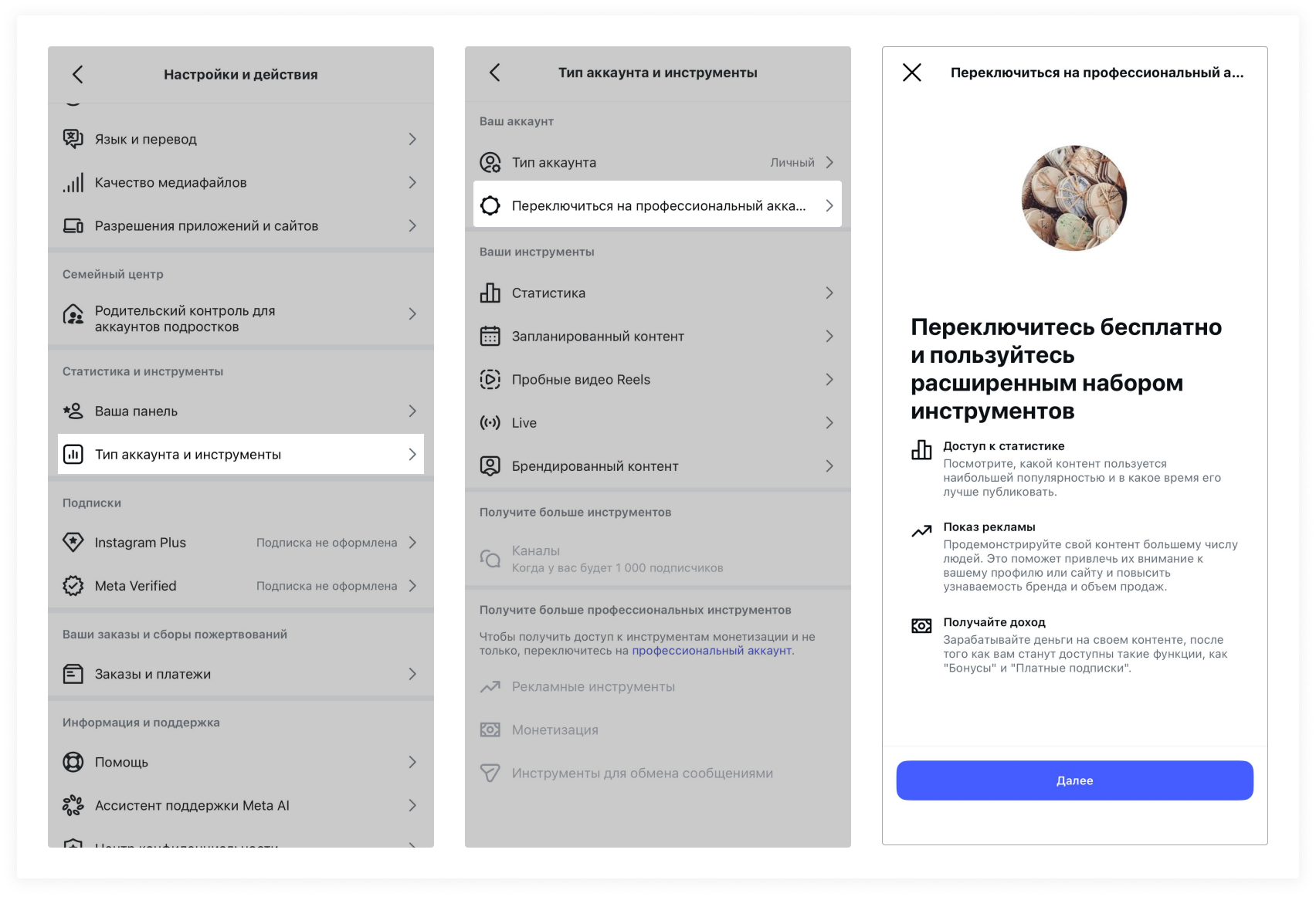
3. Выберите категорию для бизнес-аккаунта → «Переключиться на профессиональный профиль».
4. Выберите тип аккаунта «Бизнес» и нажмите «Далее».
5. Проверьте контактную информацию → «Далее».
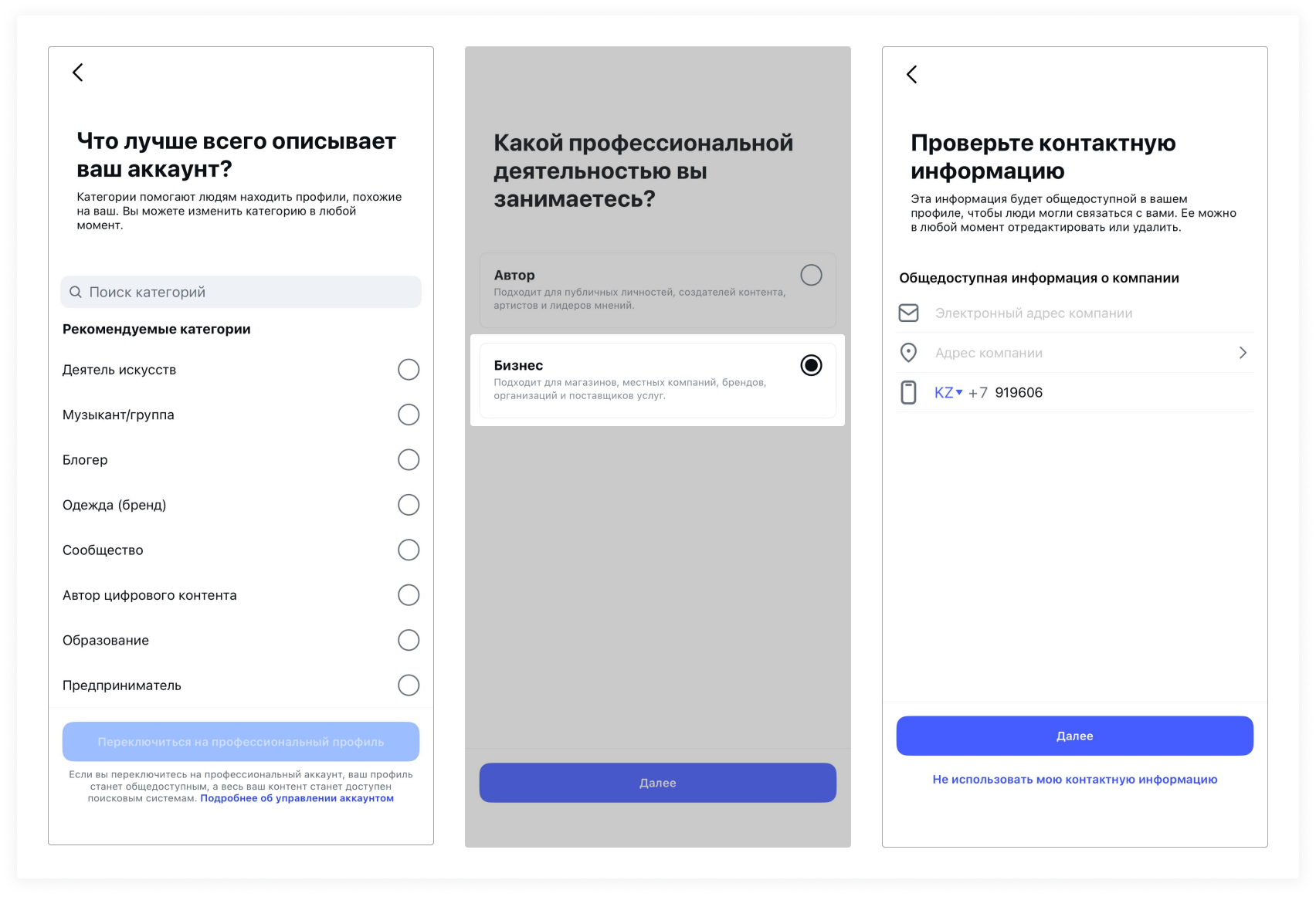
6. Если появится окно с предложением подключиться к Центру аккаунтов, нажмите «Не сейчас». Для канала это не нужно.
Шаг 2. Создайте бизнес-портфолио Meta*
1. Перейдите в Meta* Business Suite и войдите в аккаунт Facebook*.
2. В левом верхнем углу под словом «Главная» кликните на раскрывающийся список → нажмите «Создать бизнес-портфолио».
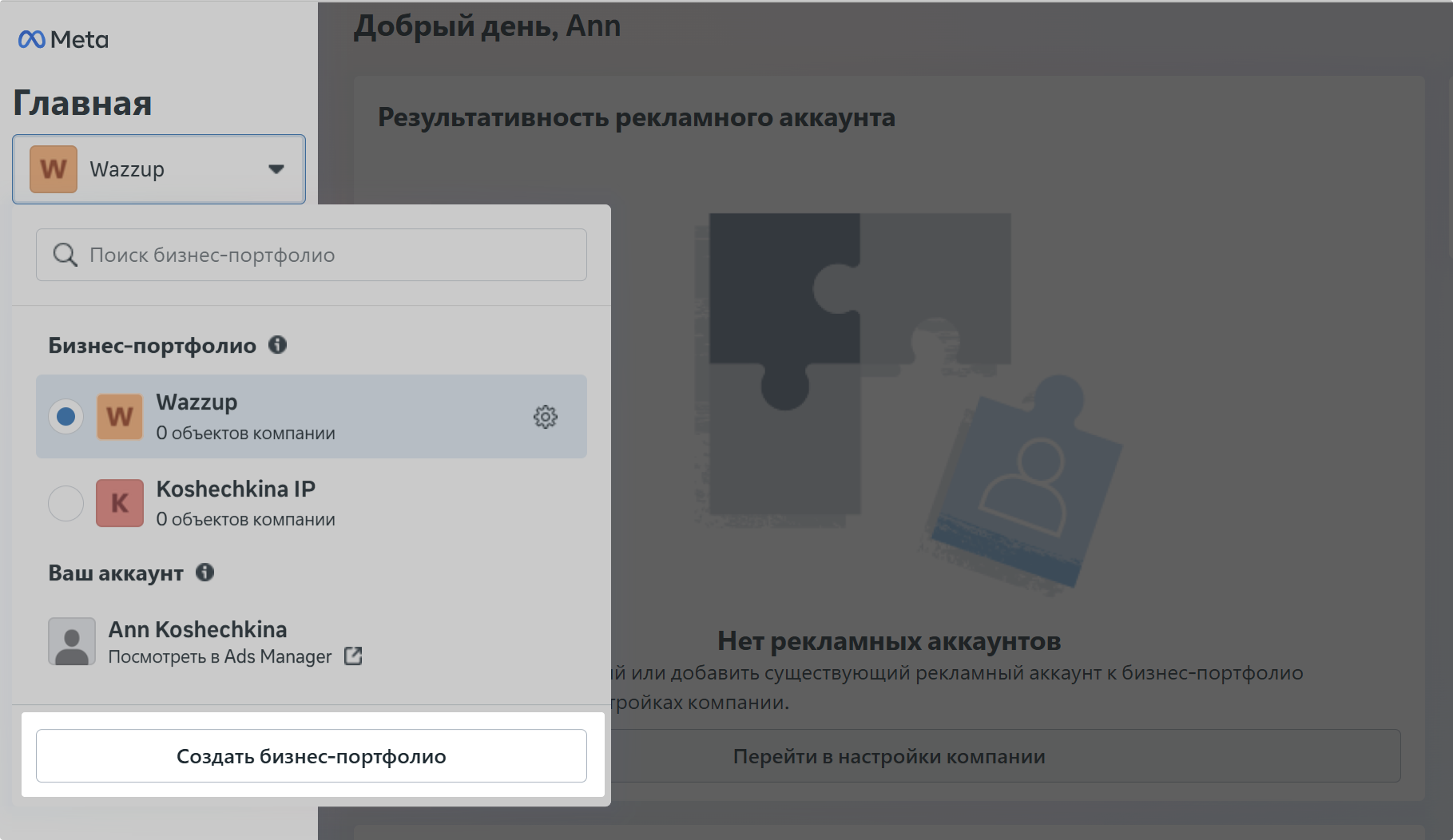
3. Заполните поля:
- Название бизнес-портфолио — официальное название компании без специальных символов.
- Имя владельца компании.
- Корпоративная почта для связи с Meta*. Не будет видна клиентам.
4. Нажмите «Создать». Через пару минут на указанную почту придет письмо от Meta*. Перейдите по ссылке, чтобы подтвердить.
Шаг 3. Создайте бизнес-страницу Facebook*
Бизнес-страница Facebook* — публичный профиль компании для общения с аудиторией и продвижения товаров.
Если у вас еще нет бизнес-страницы:
1. В Meta* Business Suite откройте раздел «Аккаунты» → Страницы → в правом углу кликните «+Добавить».
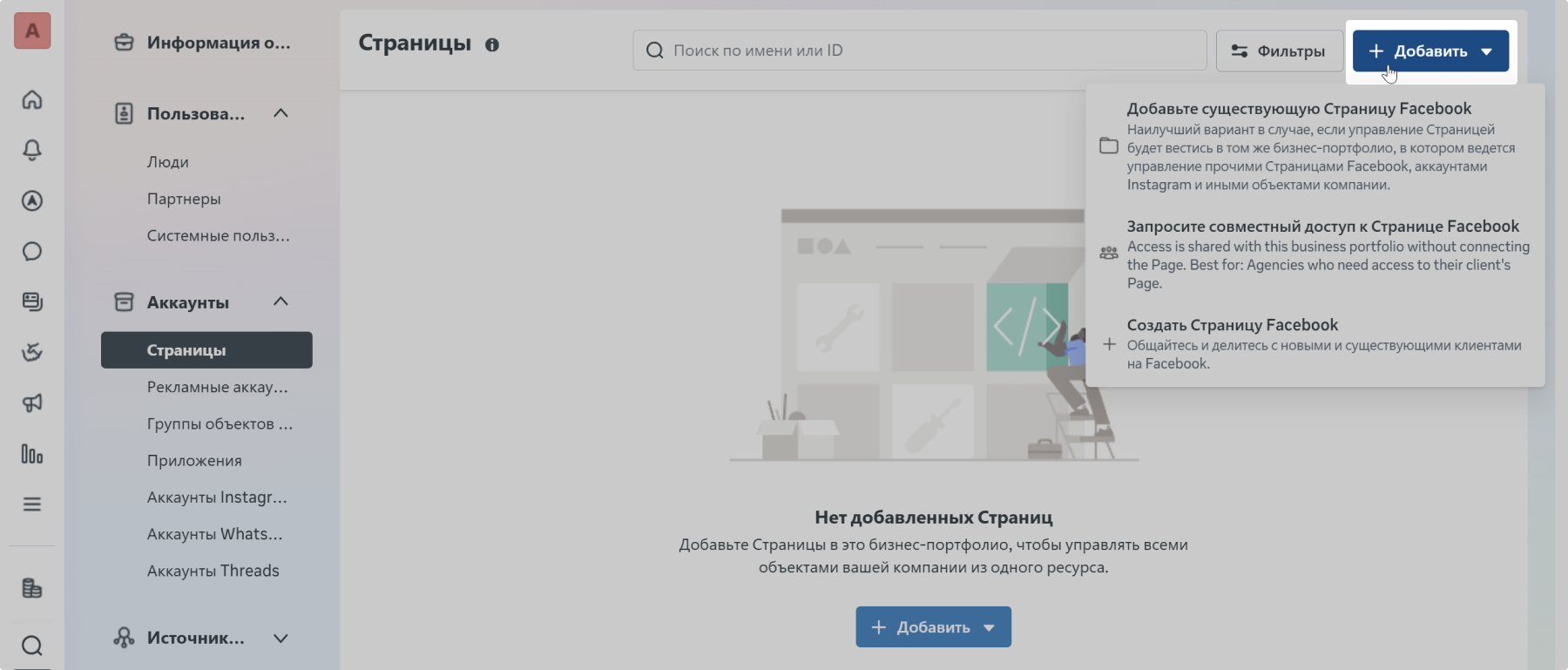
2. В открывшемся списке кликните «Создать страницу Facebook*».
3. Заполните данные, которые запросит Facebook* → нажмите «Создать страницу».
Шаг 4. Привяжите бизнес-страницу Facebook* к бизнес-портфолио
Если создавали страницу по инструкции в шаге 3 — пропускайте этот шаг. Страница уже привязана.
Если у вас была своя страница и она ещё не привязана к портфолио:
1. В Meta* Business Suite откройте раздел «Аккаунты» → Страницы → в правом углу кликните «+Добавить».
2. В открывшемся списке кликните «Добавьте существующую страницу Facebook».
3. В открывшемся окне найдите вашу страницу по названию или укажите ссылку на страницу.
Нажмите «Далее» → снова «Далее» → согласитесь с политиками Meta* и кликните «Заявить права на страницу».
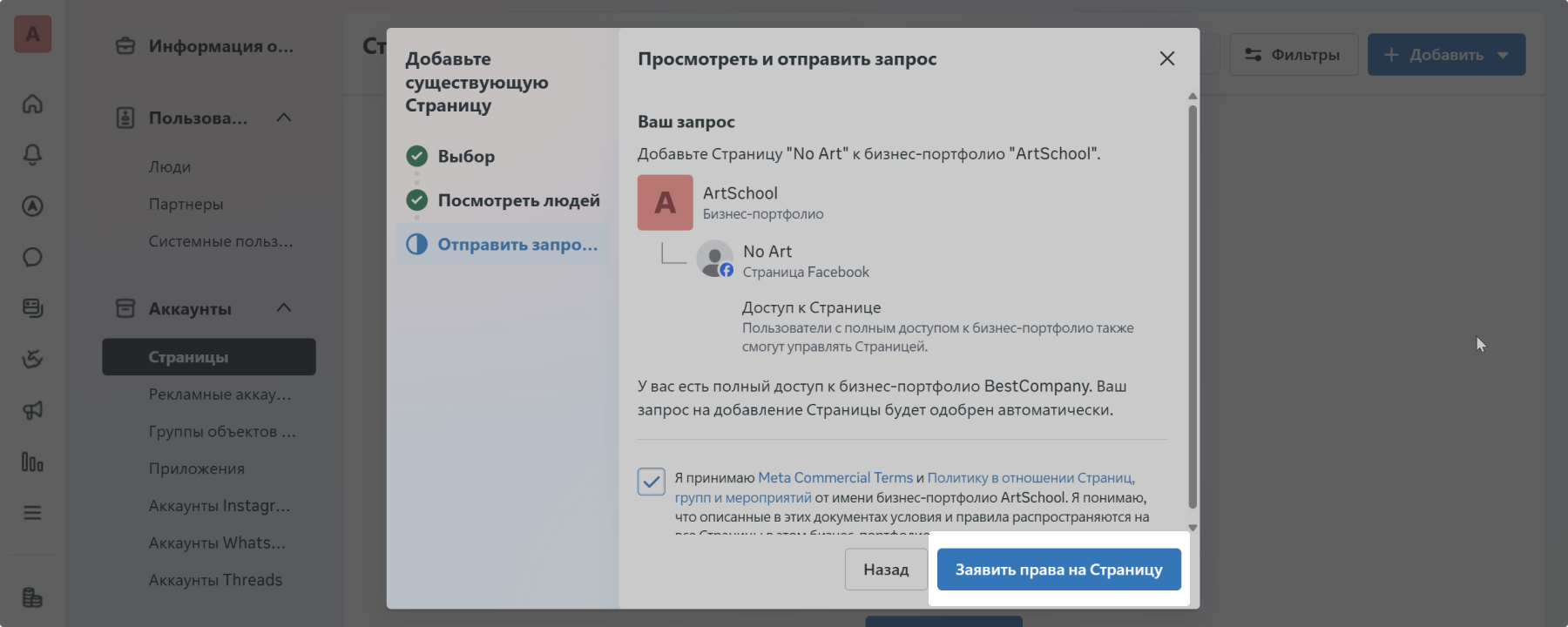
Появится уведомление об успешном подключении.
Шаг 5. Привяжите бизнес-аккаунт Instagram* к бизнес-странице Facebook*
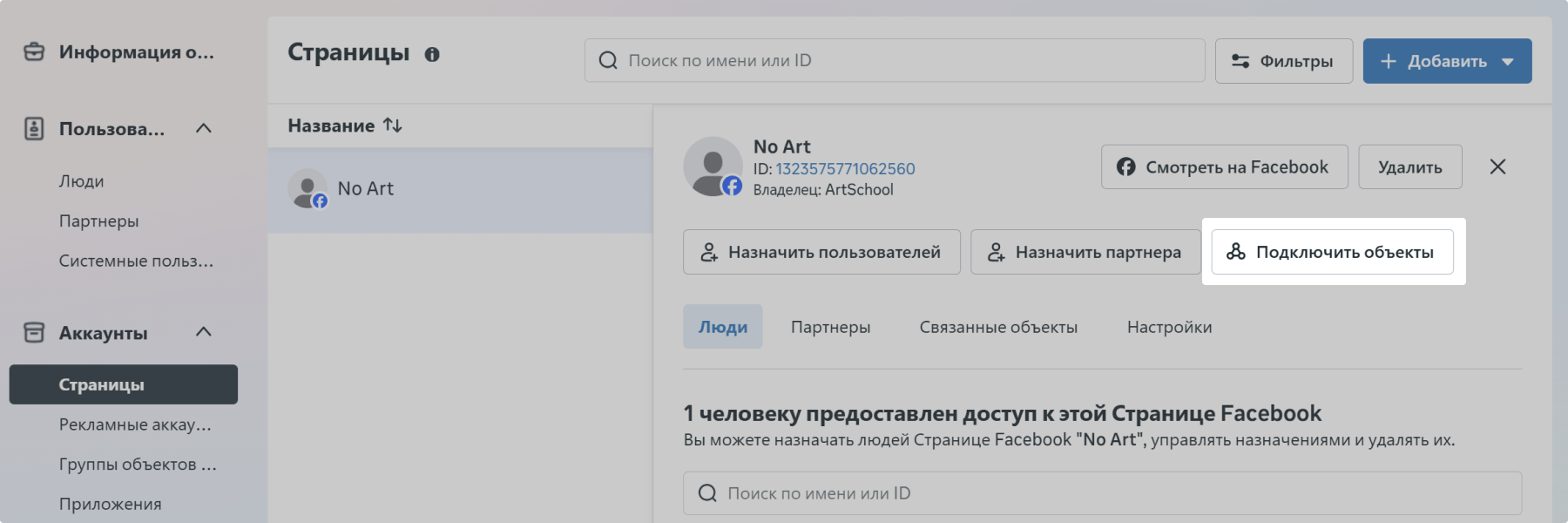
Ваша бизнес-страница Facebook* теперь отображается в разделе «Аккаунты» Meta* Business Suite → на вкладке «Страницы».
1. Кликните «Подключить объекты» → Аккаунт Instagram* → войти в Instagram*.
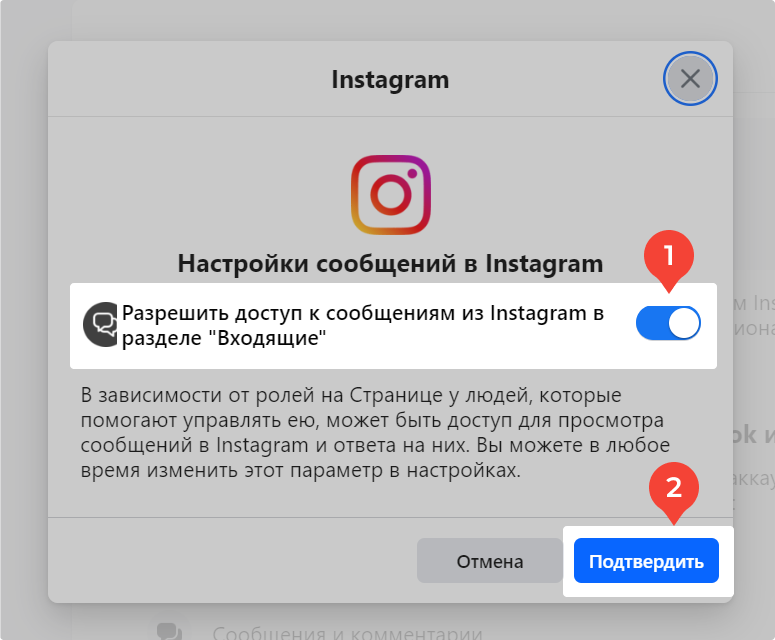
2. Оставьте ползунок «Разрешить доступ к сообщениям из Instagram* в разделе "Входящие"» включённым. Нажмите «Подтвердить».
Если выключить ползунок, канал не заработает. Если случайно отключили, зайдите в приложение Instagram* на телефоне: «Настройки» → «Сообщения и ответы на истории» → «Управлять сообщениями» → внизу включите «Разрешить доступ к сообщениям».
3. Если откроется новая вкладка для входа в Instagram*, войдите в тот аккаунт, который привязываете.
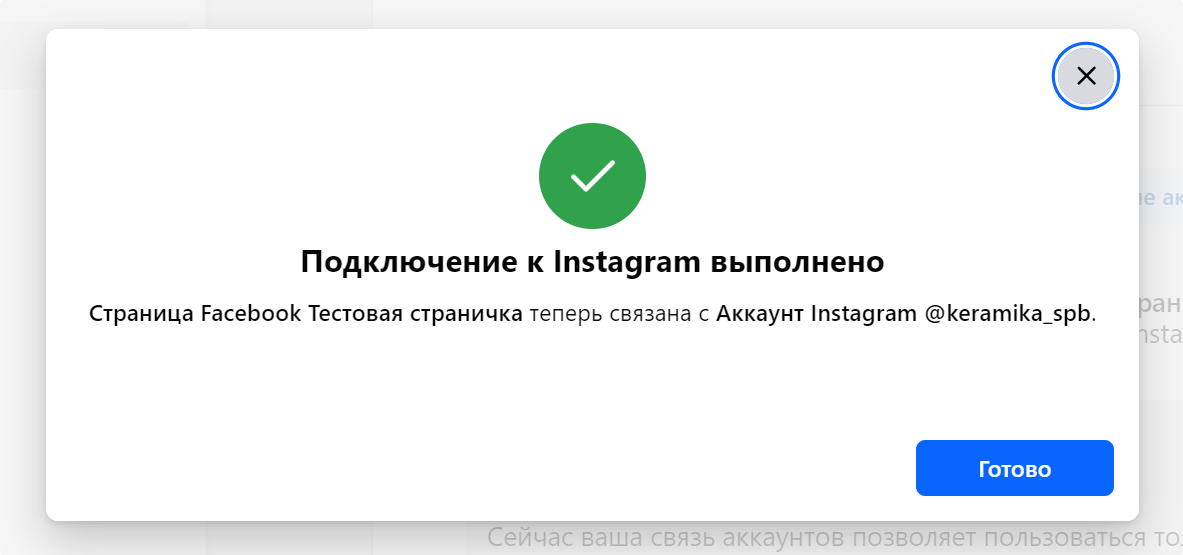
Подождите немного. Появится уведомление, что всё готово.
Шаг 6. Подключите Instagram* к Wazzup
Чтобы подключить канал, надо войти в Facebook*. Если вы в России — включите инструмент для смены IP, иначе зайти не получится.
1. Перейдите в раздел «Каналы» личного кабинета Wazzup.
2. Нажмите «Добавить канал» и выберите Instagram*.
3. Нажмите «Log In». Откроется новое окно с Facebook*.
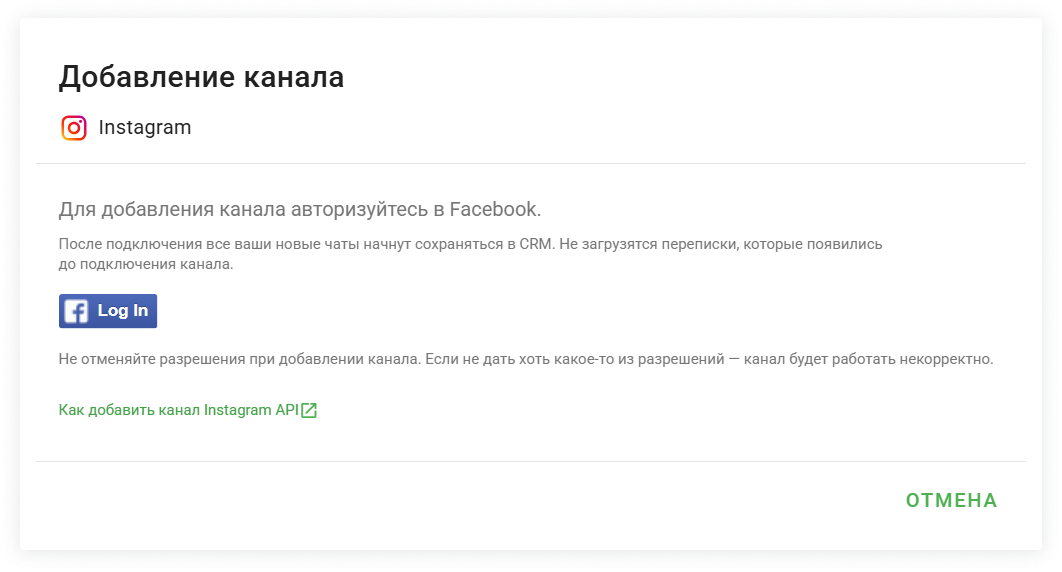
4. Выберите профиль Facebook* или авторизуйтесь по логину и паролю.
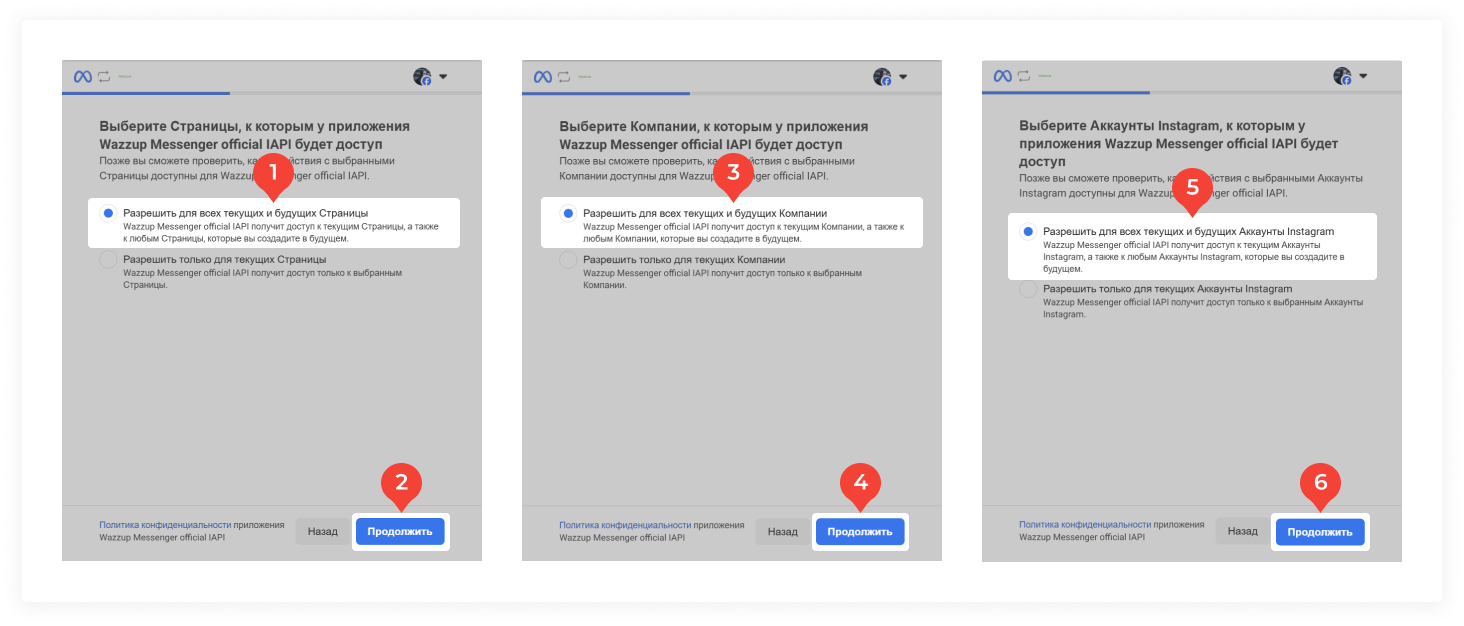
5. На трех следующих шагах Facebook* предложит разрешить Wazzup доступ к:
- страницам Facebook*,
- компаниям (бизнес-портфолио),
- аккаунтам Instagram*.
Вы можете дать доступ ко всем объектам, как показано на скриншоте ниже, или только к некоторым. Главное — разрешить доступ к подключаемому аккаунту Instagram*, а также связанной странице Facebook* и бизнес-портфолио.
После выбора объектов на каждом шаге кликайте «Продолжить».
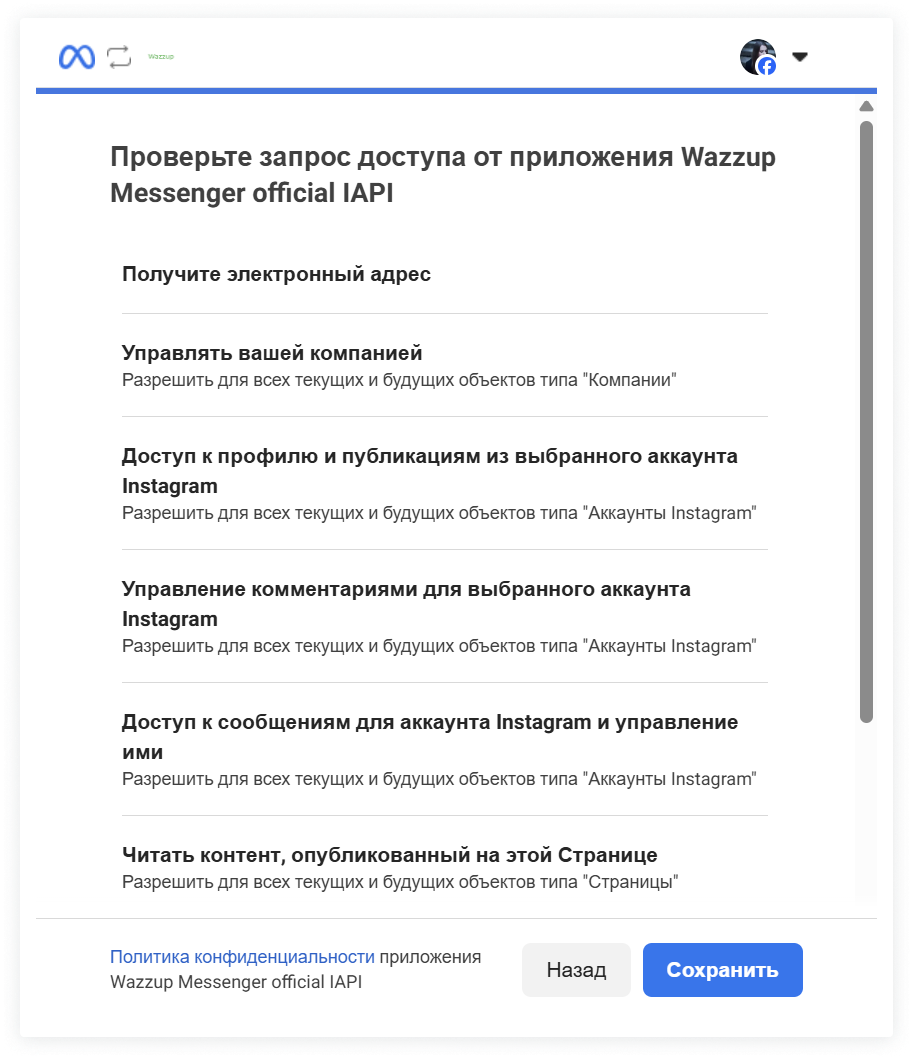
6. Отобразится список доступов, которые нужны Wazzup → кликните «Сохранить» → кликните «Понятно».
7. Вернитесь на вкладку с личным кабинете Wazzup. Выберите аккаунт Instagram*, для которого надо создать канал, и нажмите «Добавить».
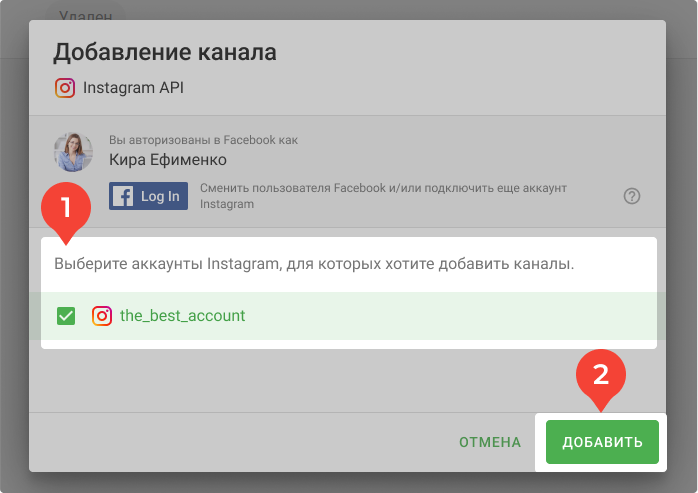
После добавления Instagram* появится в списке каналов. Вы начнете получать сообщения из директа и комментарии под постами.
Чтобы продавцы не отвлекались на спам, а в CRM не создавались «мусорные» сделки — настройте фильтр комментариев или отключите их получение.
👉 Как настроить комментарии в Instagram*
Если нужно добавить несколько каналов — снова нажмите зелёную кнопку «Добавить канал» и выберите следующий аккаунт.
*Запрещены и признаны экстремистскими на территории РФ