


'%3e%3cpath%20d='M10%2020C15.5228%2020%2020%2015.5228%2020%2010C20%204.47715%2015.5228%200%2010%200C4.47715%200%200%204.47715%200%2010C0%2015.5228%204.47715%2020%2010%2020Z'%20fill='%23F0F0F0'/%3e%3cpath%20d='M19.378%2013.4785C19.78%2012.3951%2020%2011.2234%2020%2010.0002C20%208.77701%2019.78%207.60529%2019.378%206.52197H0.621992C0.220039%207.60529%200%208.77701%200%2010.0002C0%2011.2234%200.220039%2012.3951%200.621992%2013.4785L10%2014.348L19.378%2013.4785Z'%20fill='%230052B4'/%3e%3cpath%20d='M9.9991%2019.9998C14.2987%2019.9998%2017.9642%2017.286%2019.3771%2013.478H0.621094C2.03402%2017.286%205.69945%2019.9998%209.9991%2019.9998Z'%20fill='%23D80027'/%3e%3c/g%3e%3cdefs%3e%3cclipPath%20id='clip0_586_4336'%3e%3crect%20width='20'%20height='20'%20fill='white'/%3e%3c/clipPath%3e%3c/defs%3e%3c/svg%3e)
'%3e%3cpath%20d='M10%2020C15.5228%2020%2020%2015.5228%2020%2010C20%204.47715%2015.5228%200%2010%200C4.47715%200%200%204.47715%200%2010C0%2015.5228%204.47715%2020%2010%2020Z'%20fill='%23F0F0F0'/%3e%3cpath%20d='M9.56445%209.99982H19.9992C19.9992%209.09725%2019.8789%208.22287%2019.6547%207.39111H9.56445V9.99982Z'%20fill='%23D80027'/%3e%3cpath%20d='M9.56445%204.78254H18.5315C17.9193%203.78363%2017.1366%202.9007%2016.2241%202.17383H9.56445V4.78254Z'%20fill='%23D80027'/%3e%3cpath%20d='M9.99828%2020.0001C12.3518%2020.0001%2014.5149%2019.1866%2016.2231%2017.8262H3.77344C5.48164%2019.1866%207.6448%2020.0001%209.99828%2020.0001Z'%20fill='%23D80027'/%3e%3cpath%20d='M1.46699%2015.2171H18.5315C19.023%2014.4152%2019.4041%2013.5386%2019.6548%2012.6084H0.34375C0.594414%2013.5386%200.975547%2014.4152%201.46699%2015.2171Z'%20fill='%23D80027'/%3e%3cpath%20d='M4.63219%201.56164H5.54348L4.69582%202.17746L5.01961%203.17391L4.17199%202.55809L3.32437%203.17391L3.60406%202.31309C2.85773%202.93477%202.20359%203.66313%201.66453%204.47469H1.95652L1.41695%204.86668C1.33289%205.00691%201.25227%205.14937%201.175%205.29395L1.43266%206.08695L0.951953%205.7377C0.832461%205.99086%200.723164%206.24973%200.624922%206.51398L0.908789%207.38773H1.95652L1.10887%208.00356L1.43266%209L0.585039%208.38418L0.0773047%208.75309C0.0264844%209.1616%200%209.57769%200%2010H10C10%204.47719%2010%203.82609%2010%200C8.02453%200%206.18301%200.573047%204.63219%201.56164ZM5.01961%209L4.17199%208.38418L3.32437%209L3.64816%208.00356L2.80051%207.38773H3.84824L4.17199%206.39129L4.49574%207.38773H5.54348L4.69582%208.00356L5.01961%209ZM4.69582%205.09051L5.01961%206.08695L4.17199%205.47113L3.32437%206.08695L3.64816%205.09051L2.80051%204.47469H3.84824L4.17199%203.47824L4.49574%204.47469H5.54348L4.69582%205.09051ZM8.60656%209L7.75895%208.38418L6.91133%209L7.23512%208.00356L6.38746%207.38773H7.4352L7.75895%206.39129L8.0827%207.38773H9.13043L8.28277%208.00356L8.60656%209ZM8.28277%205.09051L8.60656%206.08695L7.75895%205.47113L6.91133%206.08695L7.23512%205.09051L6.38746%204.47469H7.4352L7.75895%203.47824L8.0827%204.47469H9.13043L8.28277%205.09051ZM8.28277%202.17746L8.60656%203.17391L7.75895%202.55809L6.91133%203.17391L7.23512%202.17746L6.38746%201.56164H7.4352L7.75895%200.565195L8.0827%201.56164H9.13043L8.28277%202.17746Z'%20fill='%230052B4'/%3e%3c/g%3e%3cdefs%3e%3cclipPath%20id='clip0_1008_13251'%3e%3crect%20width='20'%20height='20'%20fill='white'/%3e%3c/clipPath%3e%3c/defs%3e%3c/svg%3e)
'%3e%3cpath%20d='M10%2020C15.5228%2020%2020%2015.5228%2020%2010C20%204.47715%2015.5228%200%2010%200C4.47715%200%200%204.47715%200%2010C0%2015.5228%204.47715%2020%2010%2020Z'%20fill='%23F0F0F0'/%3e%3cpath%20d='M0.34375%2012.6089C1.26711%2016.0348%203.96465%2018.7324%207.39059%2019.6557V12.6089H0.34375Z'%20fill='%23D80027'/%3e%3cpath%20d='M7.39055%200.344727C3.96465%201.26805%201.26707%203.96562%200.34375%207.39152H7.39059V0.344727H7.39055Z'%20fill='%230052B4'/%3e%3cpath%20d='M19.6562%207.39152C18.7329%203.96562%2016.0353%201.26805%2012.6094%200.344727V7.39156H19.6562V7.39152Z'%20fill='%23D80027'/%3e%3cpath%20d='M12.6094%2019.6557C16.0353%2018.7324%2018.7329%2016.0348%2019.6562%2012.6089H12.6094V19.6557Z'%20fill='%230052B4'/%3e%3cpath%20d='M12.608%209.99982C12.608%2011.4406%2011.4401%2012.6085%209.99934%2012.6085C8.55859%2012.6085%207.39062%2011.4406%207.39062%209.99982C7.39062%208.55904%209.99934%207.39111%209.99934%207.39111C9.99934%207.39111%2012.608%208.55904%2012.608%209.99982Z'%20fill='%23496E2D'/%3e%3cpath%20d='M7.39062%209.99982C7.39062%208.55904%208.55859%207.39111%209.99934%207.39111C11.4401%207.39111%2012.608%208.55904%2012.608%209.99982'%20fill='%230052B4'/%3e%3cpath%20d='M8.5332%208.6958V10.3262C8.5332%2011.1367%209.19016%2011.7936%2010.0006%2011.7936C10.811%2011.7936%2011.468%2011.1367%2011.468%2010.3262V8.6958H8.5332Z'%20fill='%23D80027'/%3e%3c/g%3e%3cdefs%3e%3cclipPath%20id='clip0_1008_13324'%3e%3crect%20width='20'%20height='20'%20fill='white'/%3e%3c/clipPath%3e%3c/defs%3e%3c/svg%3e)


Как подключить WhatsApp Business API (WABA) в режиме Coexistence
В этой инструкции рассказываем, как подключить WhatsApp вашей компании официальным способом от Meta* — как канал WhatsApp Business API (WABA).
👉 Что такое официальный WhatsApp и чем он отличается от обычного
Здесь описан способ подключения через мобильное приложение WhatsApp Business. Meta* называет это Coexistence — режимом сосуществования. Он позволяет переписываться с клиентами и в приложении WhatsApp Business на телефоне, и в вашей CRM.
Если у вас нет аккаунта и приложения WhatsApp Business, есть другой вариант подключить канал WABA:
👉 Как подключить WABA с новым номером или с личным номером WhatsApp
Понадобятся:
- аккаунт Facebook*,
- доступ к вашему приложению WhatsApp Business
- инструмент для смены IP-адреса, если вы в России.
Сразу после подключения вы сможете протестировать сервис.
Что важно знать перед подключением:
1. Нужно приложение WhatsApp Business версии 2.24.17 или более поздней.
2. Вы сможете переписываться из приложения WhatsApp Business, но там больше не будут доступны некоторые функции:
- исчезающие сообщения,
- сообщения для однократного просмотра,
- сообщения с геопозицией,
- списки рассылок.
3. После подключения все ваши связанные устройства из приложения WhatsApp Business будут удалены → потом можно подключить их заново.
4. Переписка в приложении WhatsApp Business останется бесплатной. Но за отправку шаблонов WABA из Wazzup или CRM нужно платить.
👉 Как устроена переписка на каналах WABA в Wazzup и зачем нужны шаблоны
👉 Стоимость переписок в Wazzup
5. Сообщения, отправленные из приложения WhatsApp Business, загрузятся в Wazzup и CRM. Исключения: цитируемые сообщения, контакты и геопозиция.
Перед подключением подготовьте сайт
При подключении надо указать ссылку на ваш сайт. Meta* его проверит. Если сайт не будет подходить под ее требования, ваш аккаунт WhatsApp Business могут заблокировать.
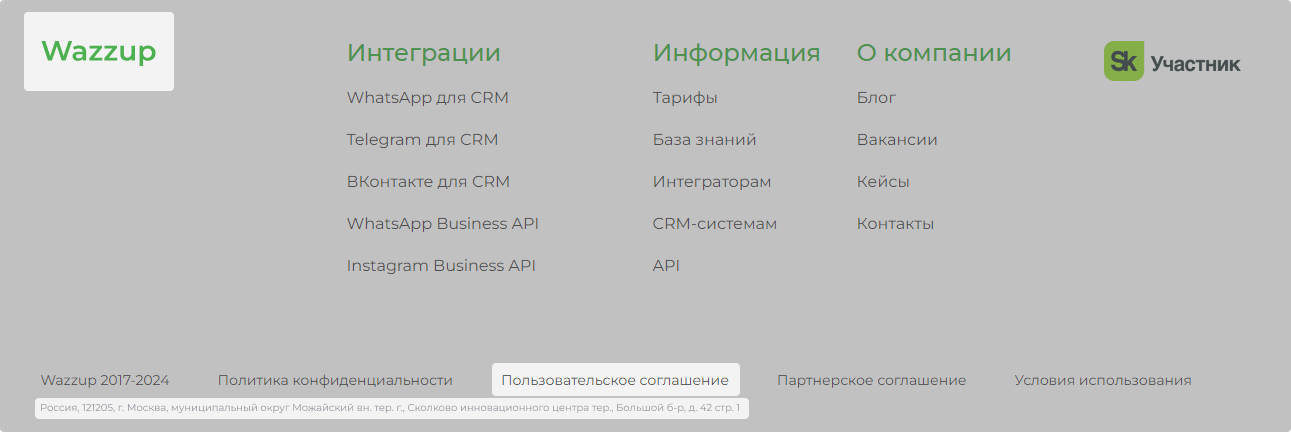
Чтобы сайт прошел проверку, в «подвале», самом нижнем блоке сайта, нужны:
1. Ссылка на политику конфиденциальности или обработки персональных данных. Не PDF, не Word, не Google-док — только отдельная страница на сайте. Если дадите файл или кривую ссылку — Meta* отклонит.
В политике обязательно укажите в отдельном пункте, что вы имеете право отправлять клиентам рассылки. А клиент всегда может от них отписаться.
Например:
Компания имеет право отправлять Пользователю уведомления о новых продуктах и услугах, специальных предложениях и различных событиях. Пользователь может отказаться от получения сообщений, направив Компании письмо на адрес электронной почты [email protected] с пометкой «Отказ от уведомлений».
Формулировка и способ отписки могут быть разными, но главное — отметить, что вы можете делать рассылки. А клиенты — отказаться от них.
2. Юридическое наименование компании. Оно должно совпадать с названием компании в документах. Один в один.
3. Юридический адрес. Тоже один в один должен совпадать с адресом в документах.
4. Если уже сейчас знаете, что будете верифицировать компанию, также сразу укажите рабочий номер для связи.
Пример, как может выглядеть «подвал» сайта:
Подключите канал WABA к Wazzup
Процесс можно разделить на четыре шага:
1. Указываем номер.
2. Создаём или выбираем бизнес-портфолио.
Бизнес-портфолио — это аккаунт вашей компании, к которому привязан WhatsApp и рекламный кабинет Meta*. Без него подключить WABA не получится.
3. Подтверждаем подключение в приложении WhatsApp Business.
4. Выполняем пару действий на странице нашего партнера, чтобы закончить подключение.
Шаг 1: укажите номер
1. Если вы в России, включите инструмент для смены IP-адреса.
2. Зайдите в раздел «Каналы» → нажмите WhatsApp → WABA → Продолжить.
Откроется новая вкладка в браузере. Оставляйте эту вкладку открытой до конца подключения — она нужна в конце.
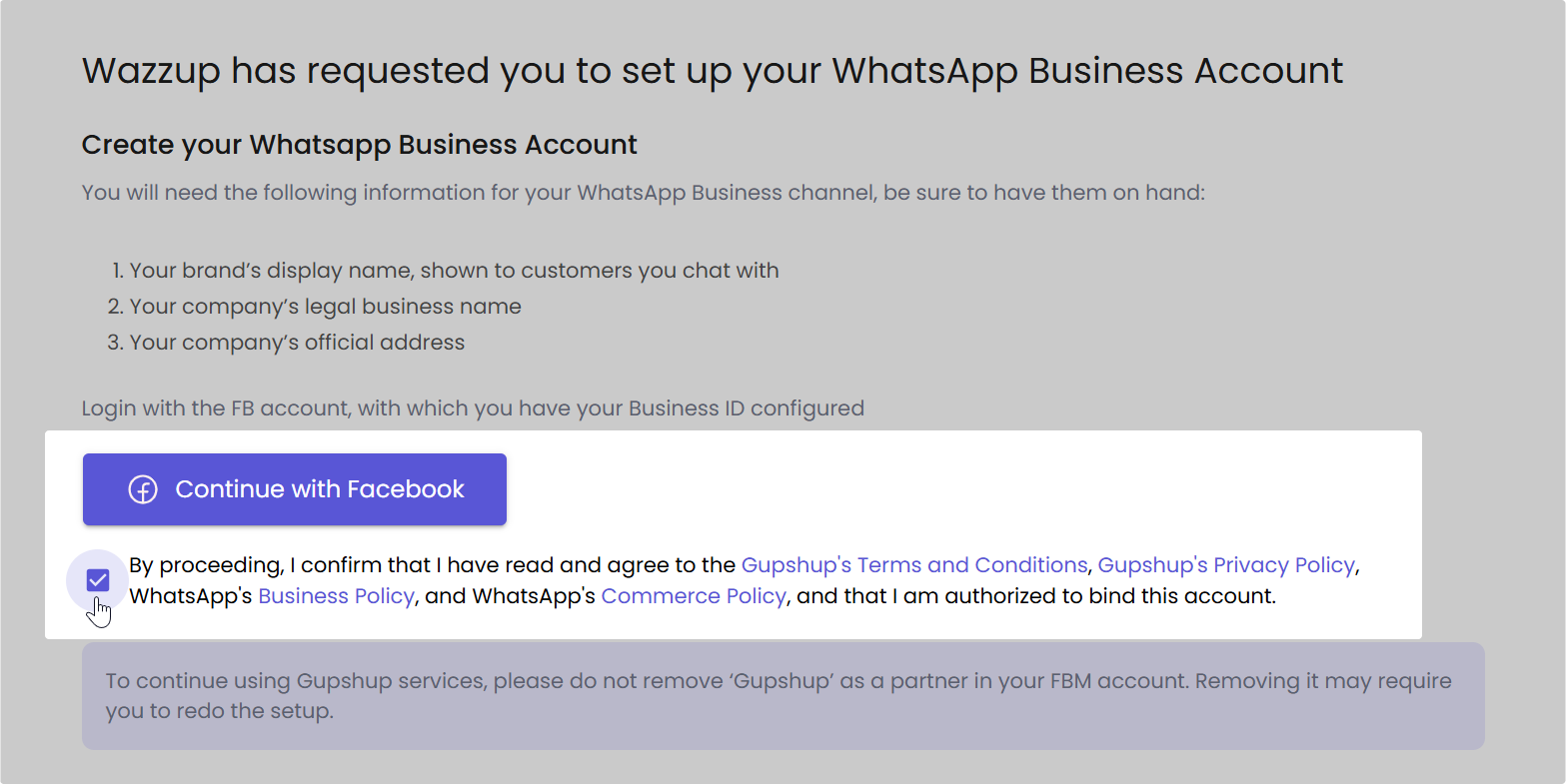
3. Поставьте галочку напротив «By proceeding...» и нажмите синюю кнопку Continue with Facebook*.
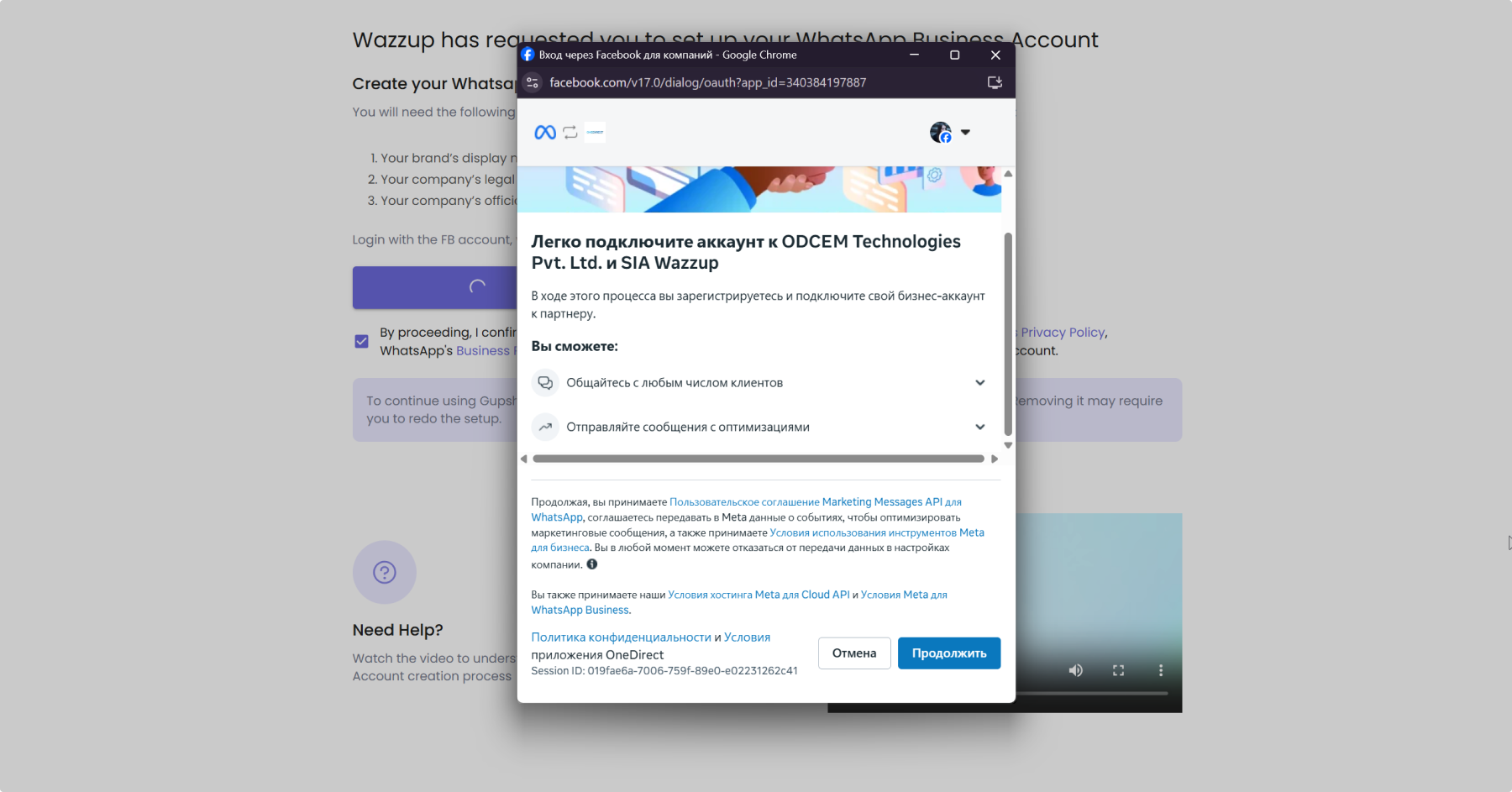
Откроется новое окно браузера с Facebook*.
Если ничего не открылось, проверьте, что:
- не заблокированы всплывающие окна в браузере,
- отключены расширения, которые изменяют вид страницы. Например, переводчики или блокировщики рекламы.
4. Залогиньтесь в Facebook* с личного аккаунта, в котором ваши настоящие имя и фамилия, фотография и описание профиля. Meta* может проверить личность.
5. В окне с предложением связать ваш аккаунт с ODCEM Technologies Pvt. Ltd. вместе с Wazzup нажмите «Продолжить».
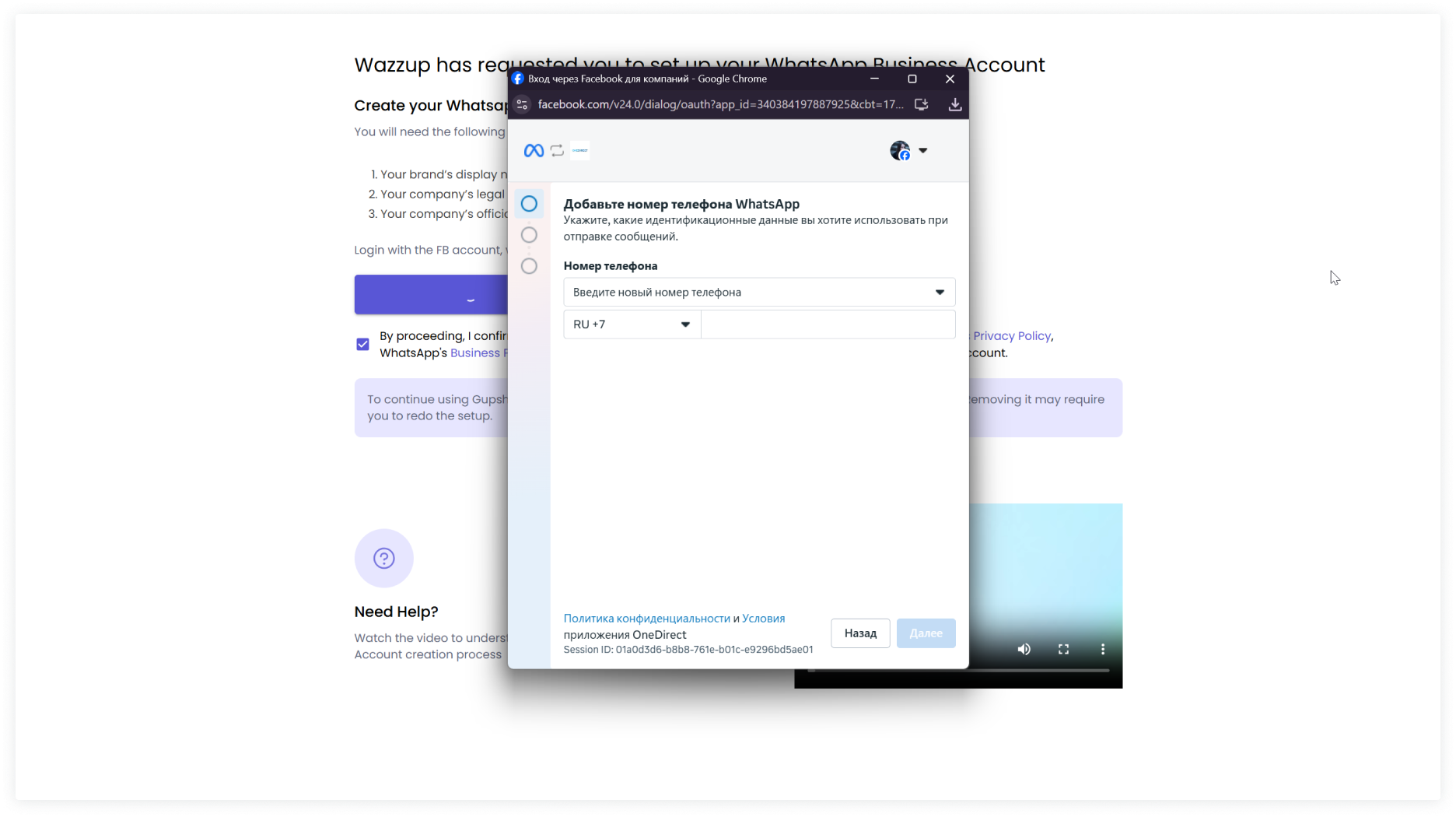
На этом этапе должно появиться окно для ввода номера. Но иногда Facebook* показывает другой интерфейс.
Если Facebook* предлагает сначала выбрать бизнес-портфолио и аккаунт WhatsApp Business, перейдите к прошлой версии инструкции.
6. Введите ваш номер телефона WhatsApp Business → нажмите «Далее».
7. Появится информация о вашем аккаунте WhatsApp Business → нажмите «Далее».
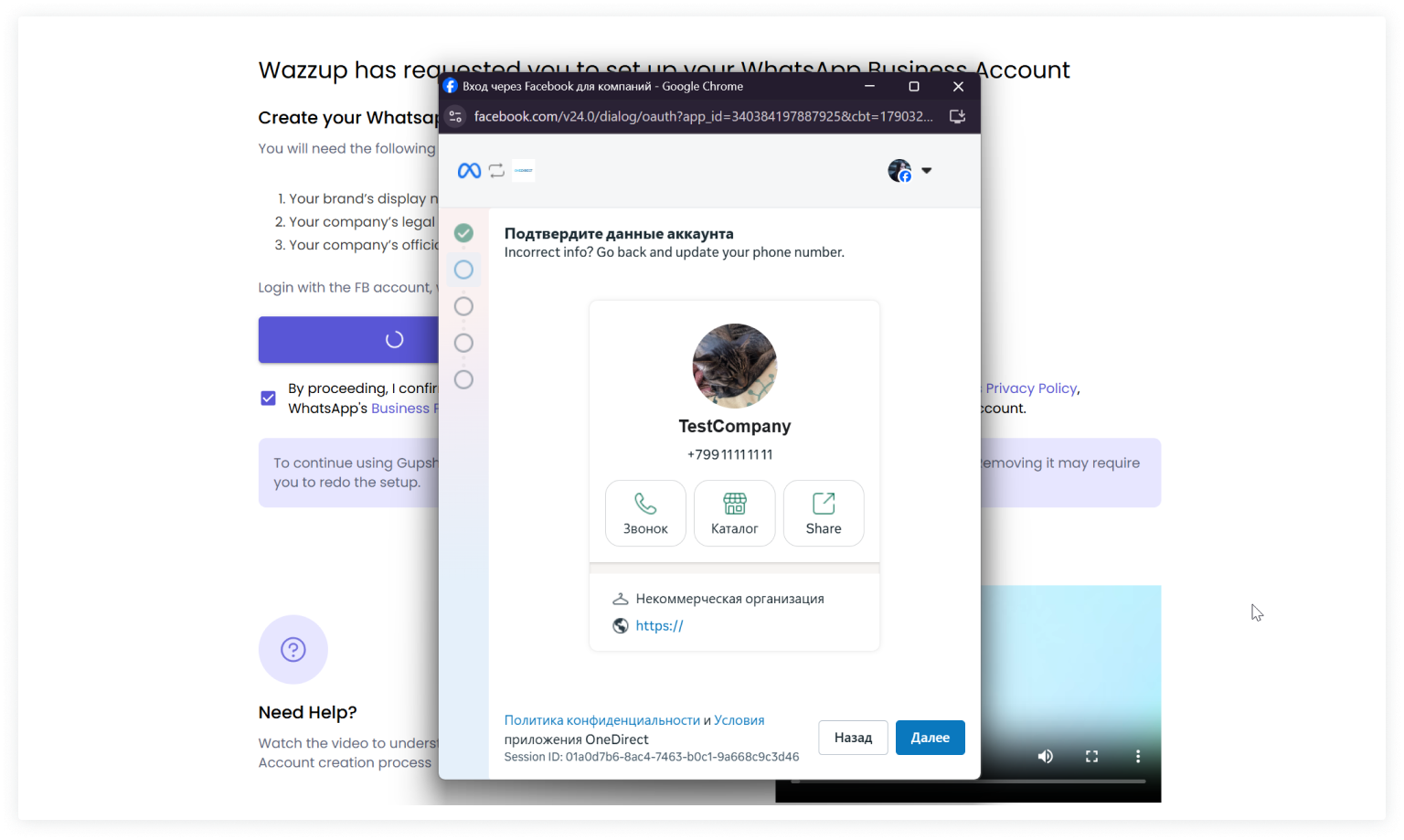
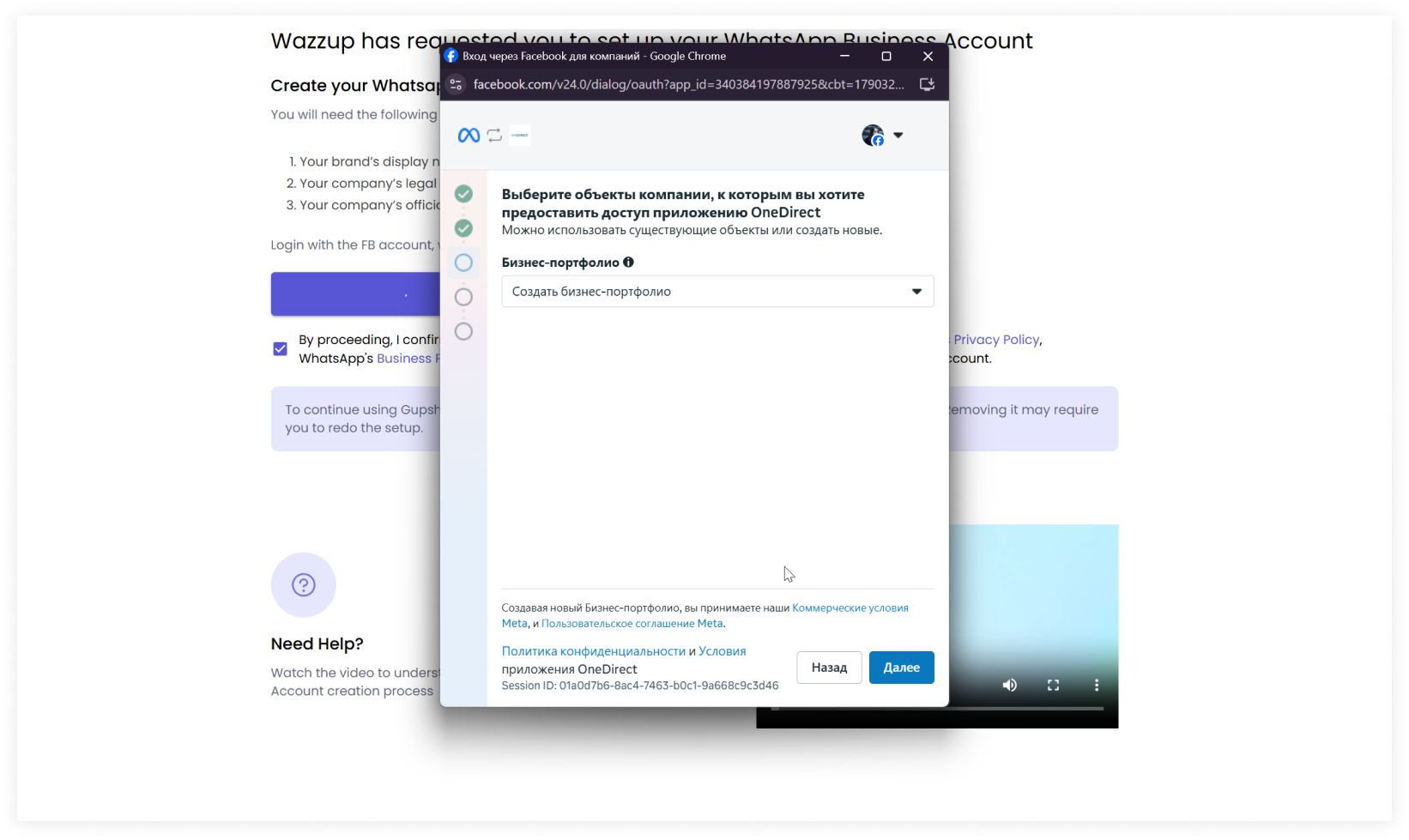
Шаг 2: выберите или создайте бизнес-портфолио Meta*
1. Выберите бизнес-портфолио или укажите, что хотите создать новое.
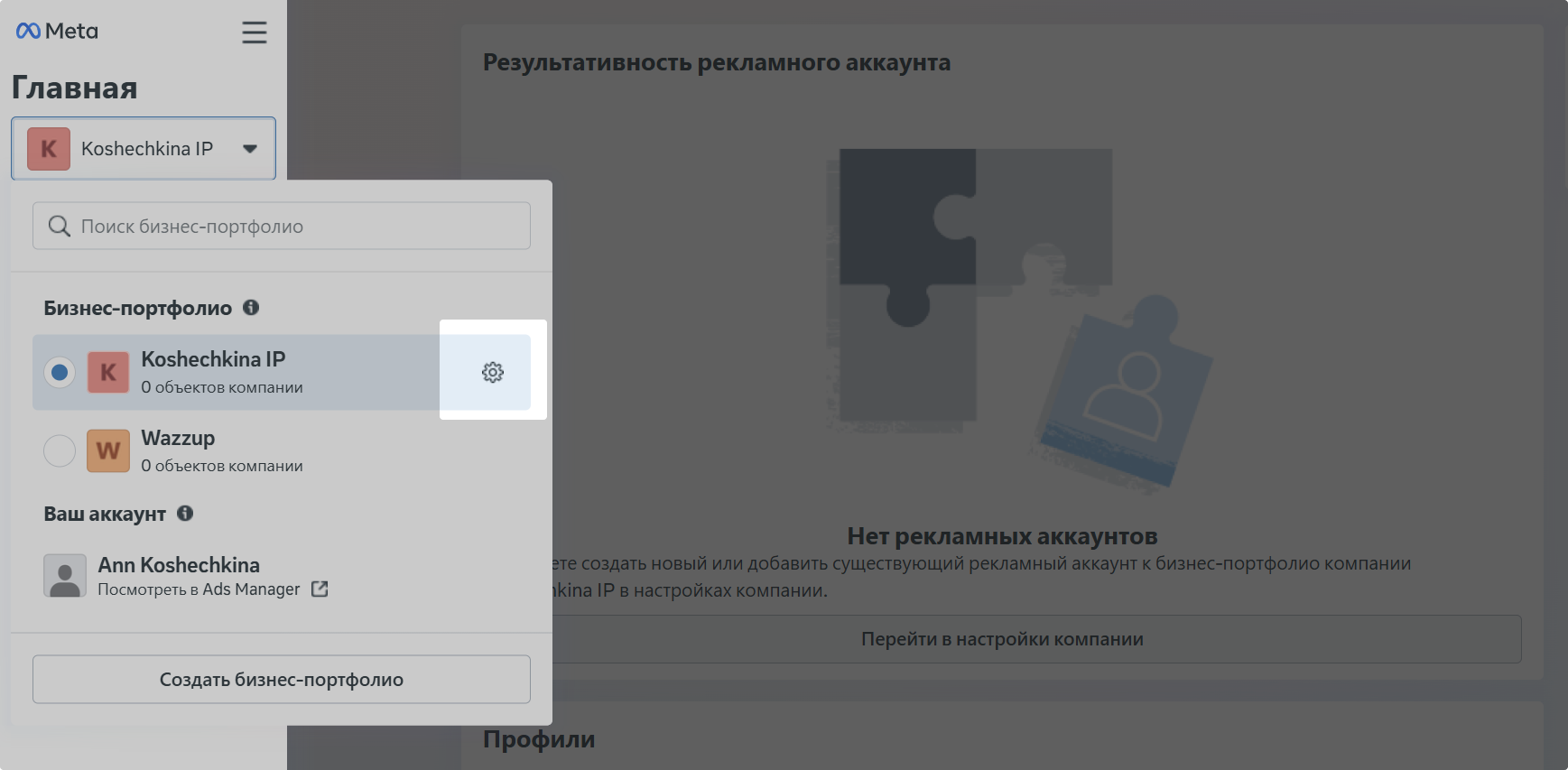
1. Перейдите в Вusiness Suite → залогиньтесь в Facebook*.
2. Слева вверху в выпадающем списке с бизнес-портфолио кликните на шестеренку в строке с нужным портфолио → откроются настройки компании.
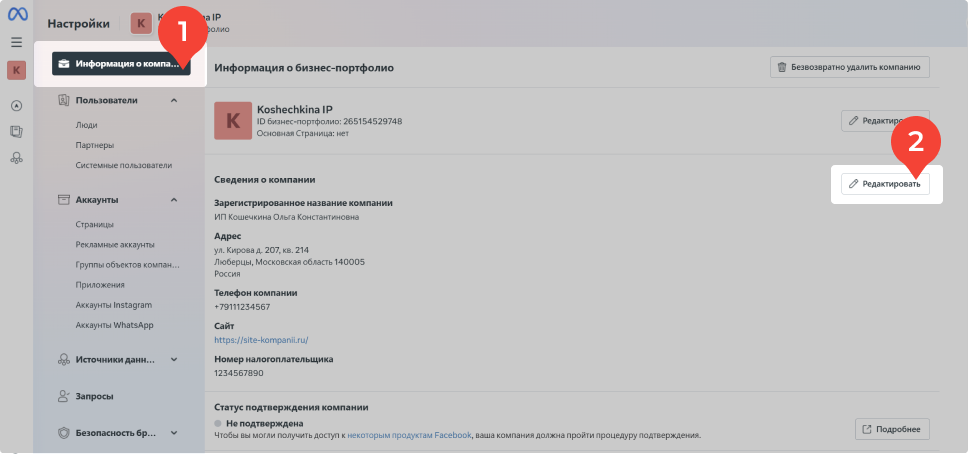
3. Кликните «Информация о компании». Если нужно что-то исправить, кликните «Редактировать» напротив сведений о компании.
2. Если выбрали создать новое портфолио, появится форма. Чтобы создать, укажите:
- Название компании. Введите название так, как оно записано в документах компании. Например, в ИНН. Так же оно должно быть написано внизу вашего сайта.
- Электронный адрес компании. Введите адрес почты.
- Сайт компании. Укажите сразу актуальный сайт, который подходит под требования Meta* — его проверят при создании аккаунта.
- Страну, где зарегистрирована компания.
Нажмите «Далее».
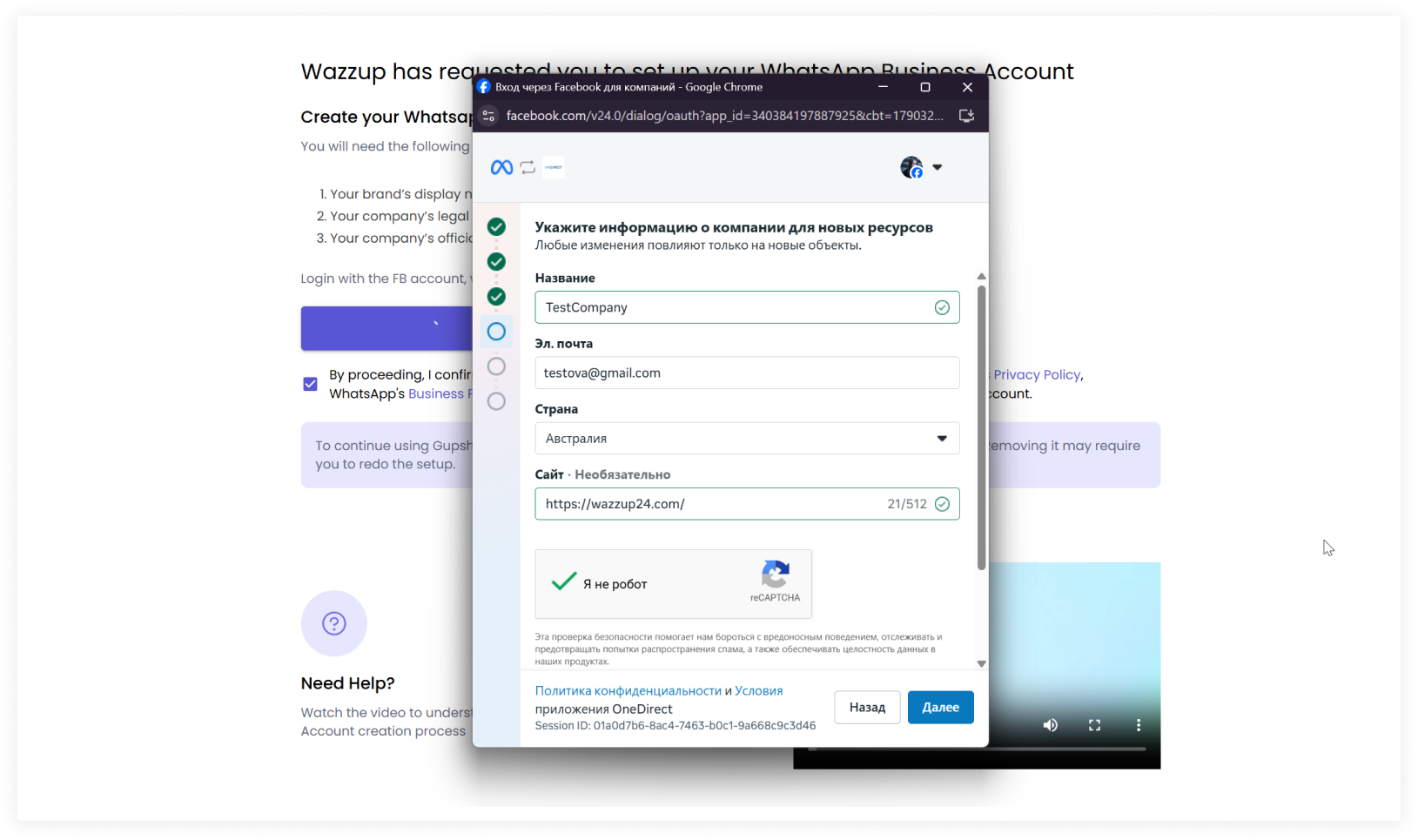
Шаг 3: подтвердите подключение в приложении WhatsApp Business
1. На экране появится QR-код.
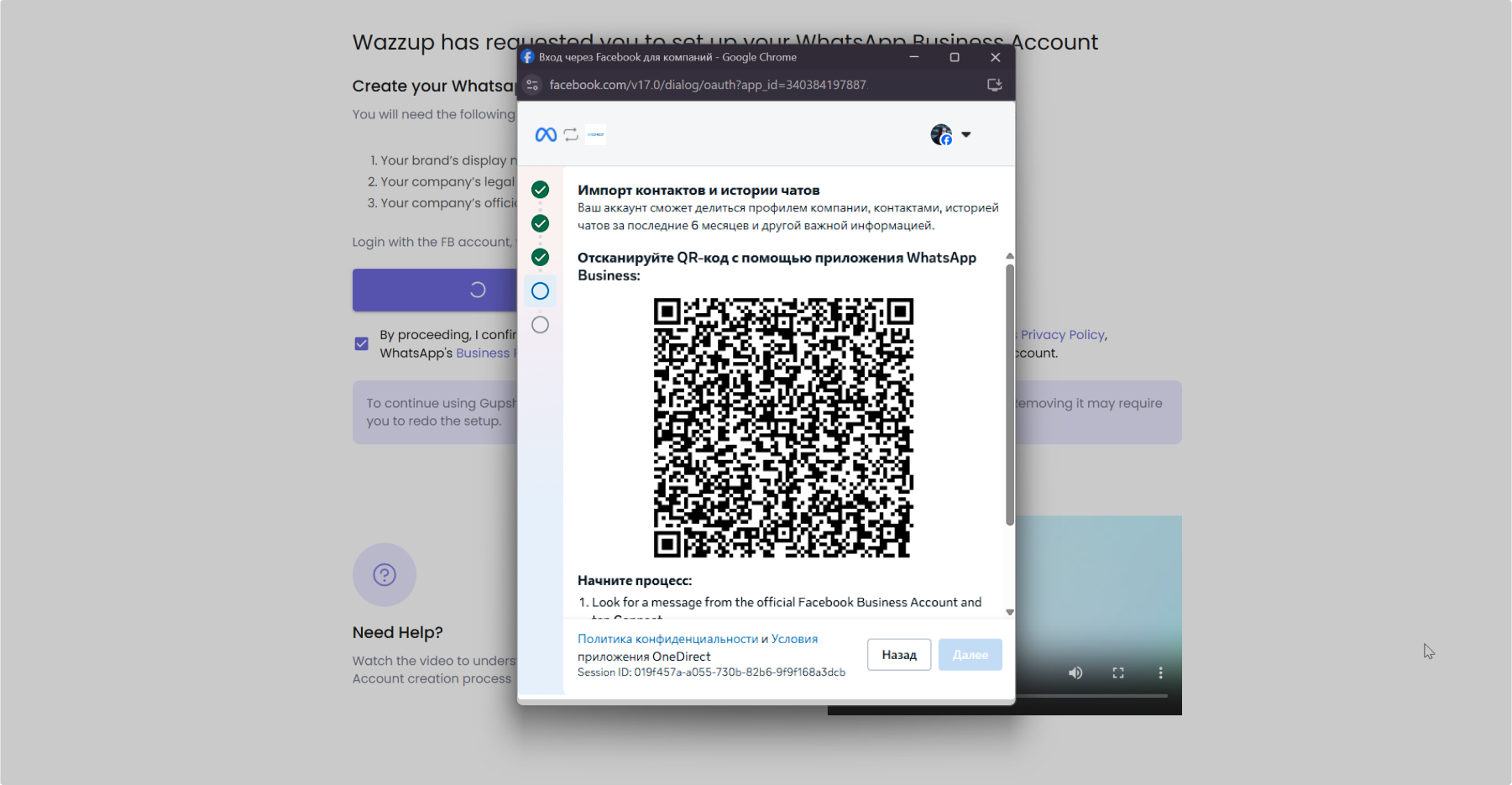
Перейдите в приложение WhatsApp Business на телефоне → раздел «Связанные устройства» → отсканируйте QR-код на экране. Оставьте вкладку с QR открытой — позже к ней вернемся.
2. В приложении появится модальное окно с предложением подключиться к бизнес-платформе → нажмите «Далее» → нажмите «Подключиться к платформе WhatsApp Business» → «Поделиться всеми чатами» → «Подтвердить».
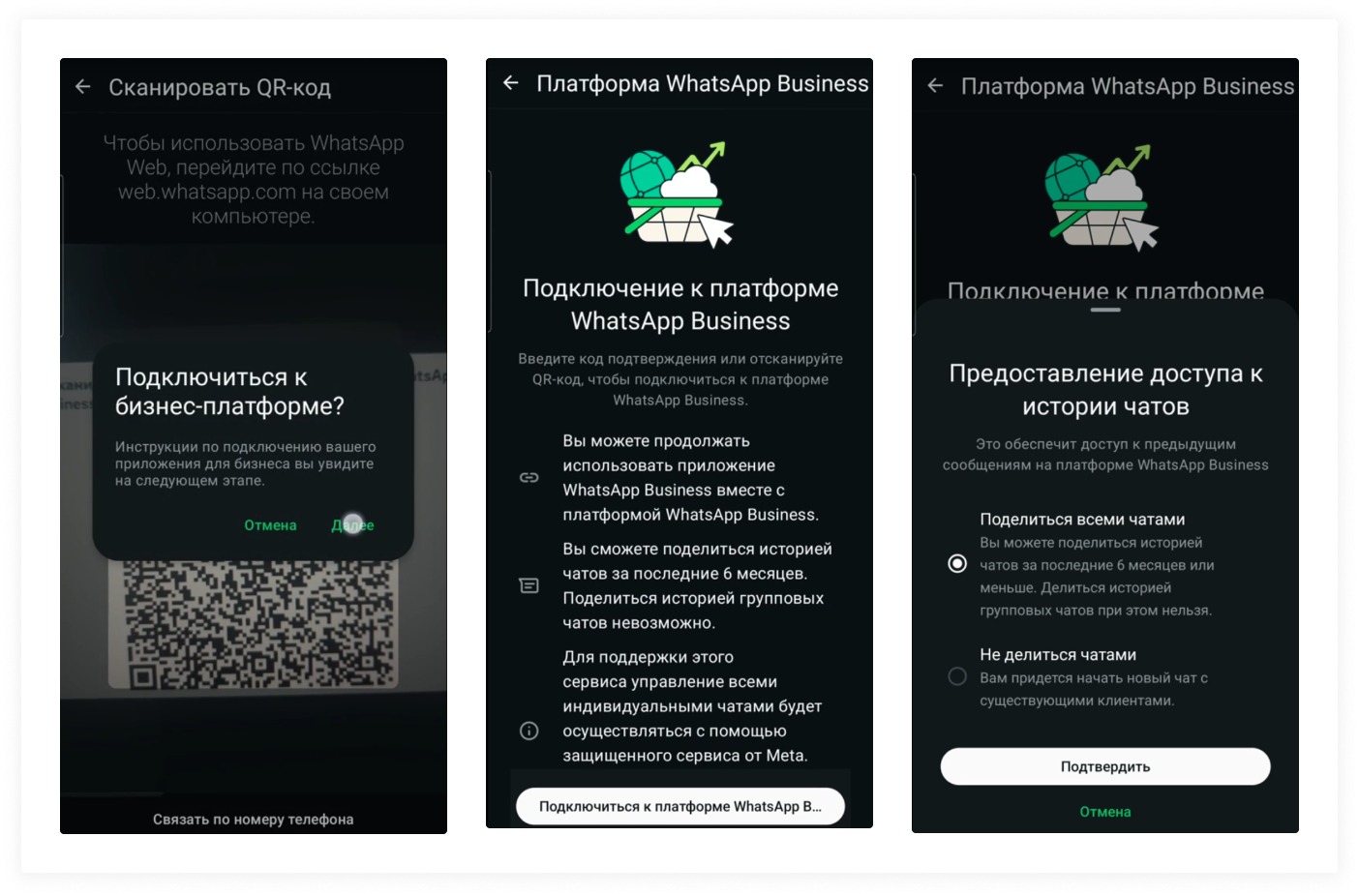
3. Повторно отсканируйте QR-код на экране компьютера → немного подождите → в приложении на телефоне появится уведомление о подключении. Теперь вернитесь на вкладку с QR-кодом на компьютере.
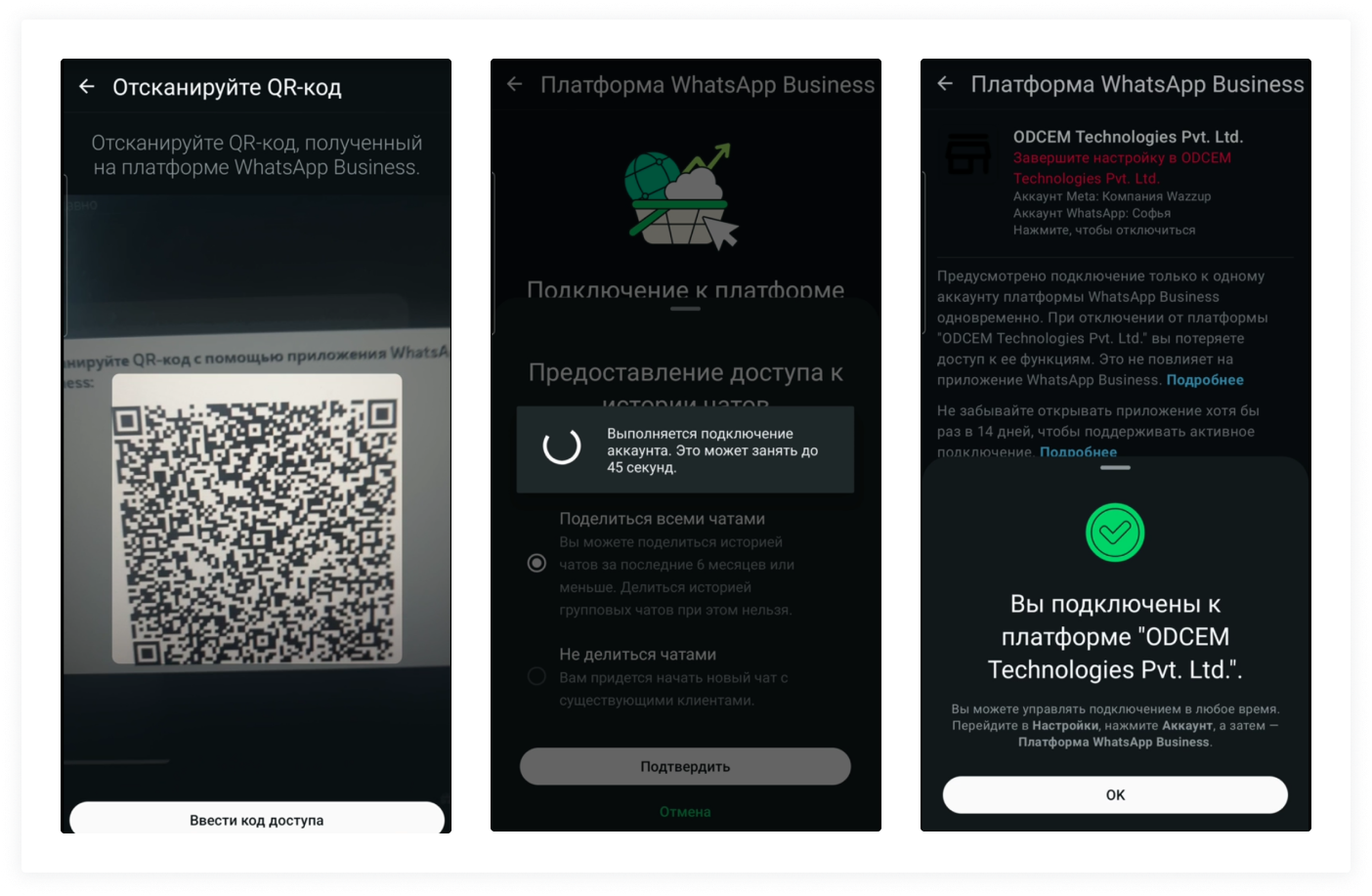
4. Окно обновится — появится информация о вашем аккаунте WhatsApp Business. Кликните «Далее» → «Подтвердить».
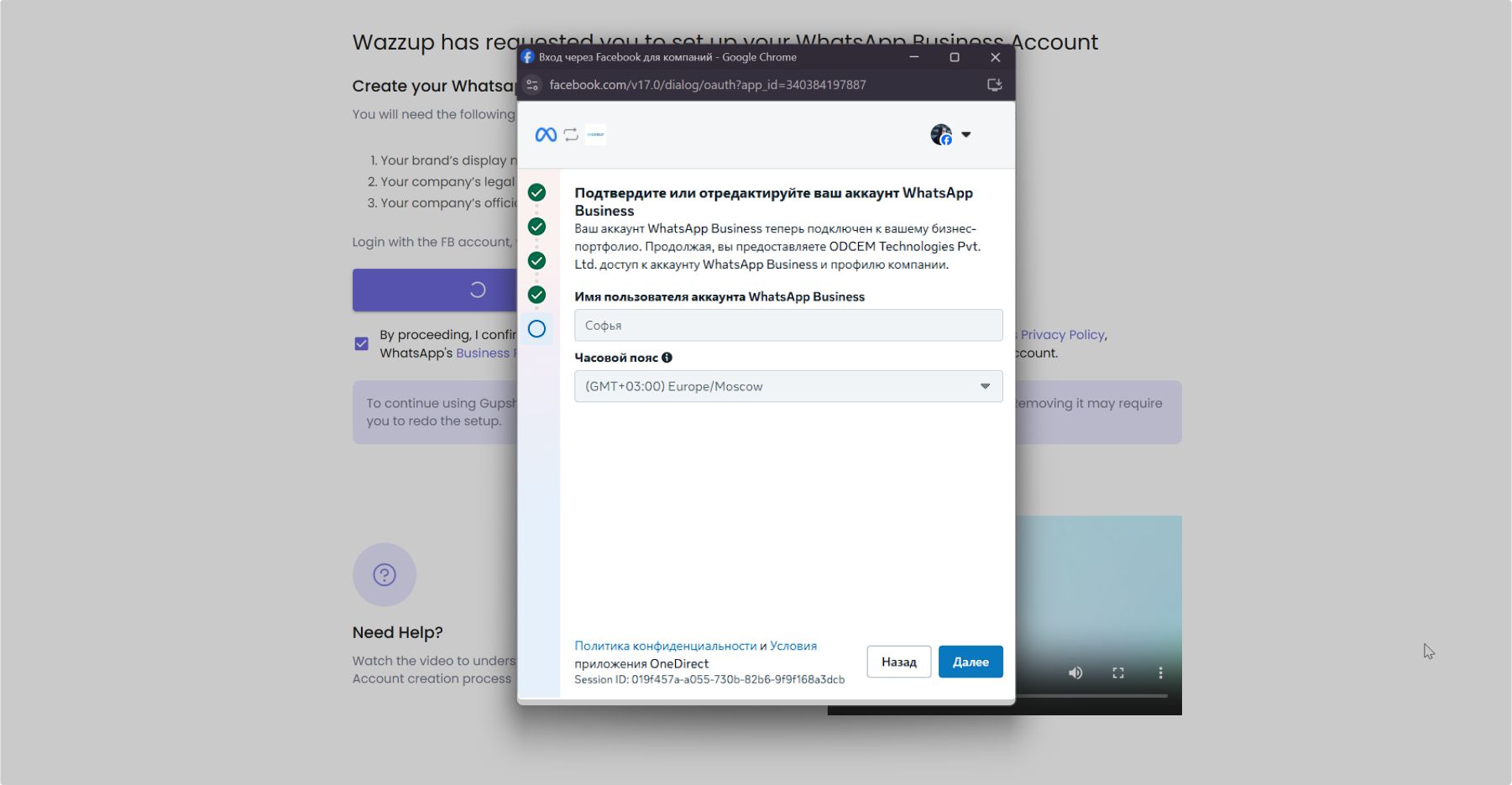
Шаг 4: Еще пара кликов, чтобы завершить подключение
Появится окно с запросом разрешений на доступы → нажмите «Подтвердить». После подождите, пока закончится подключение → «Завершить».
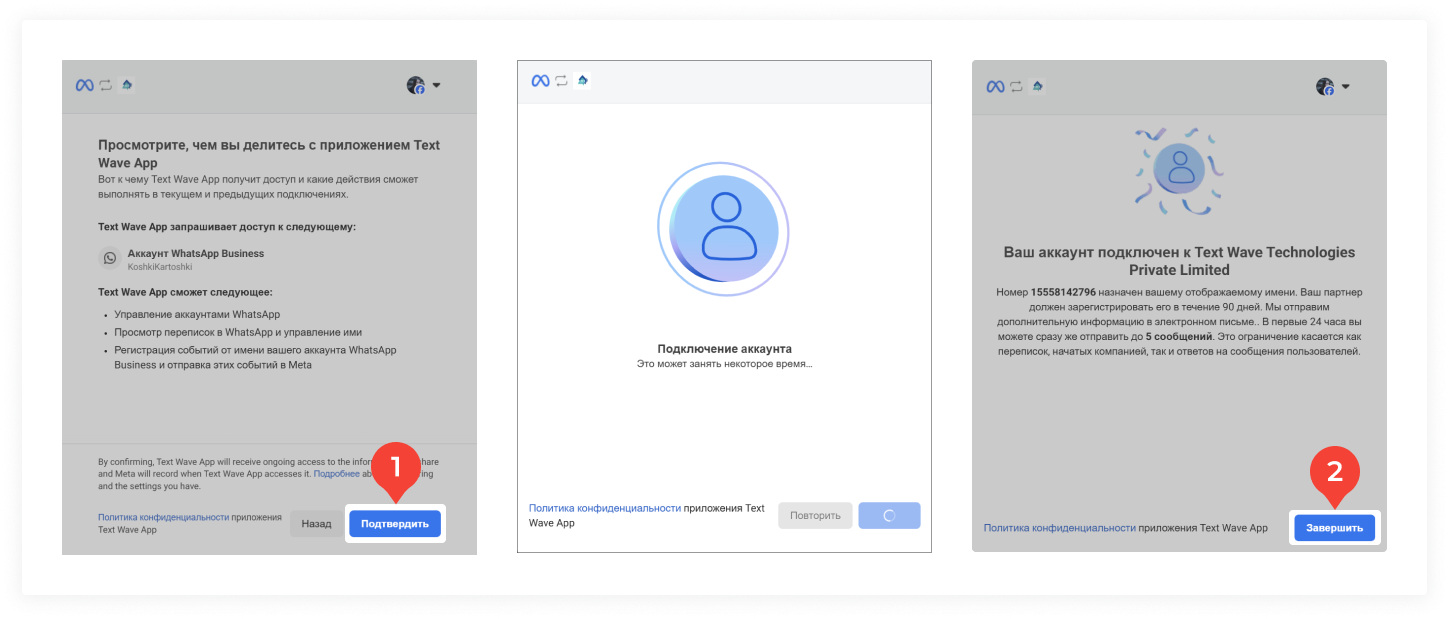
Окно с Facebook* закроется. На экране останется вкладка, которая открылась еще в начале подключения канала. Вот эта:
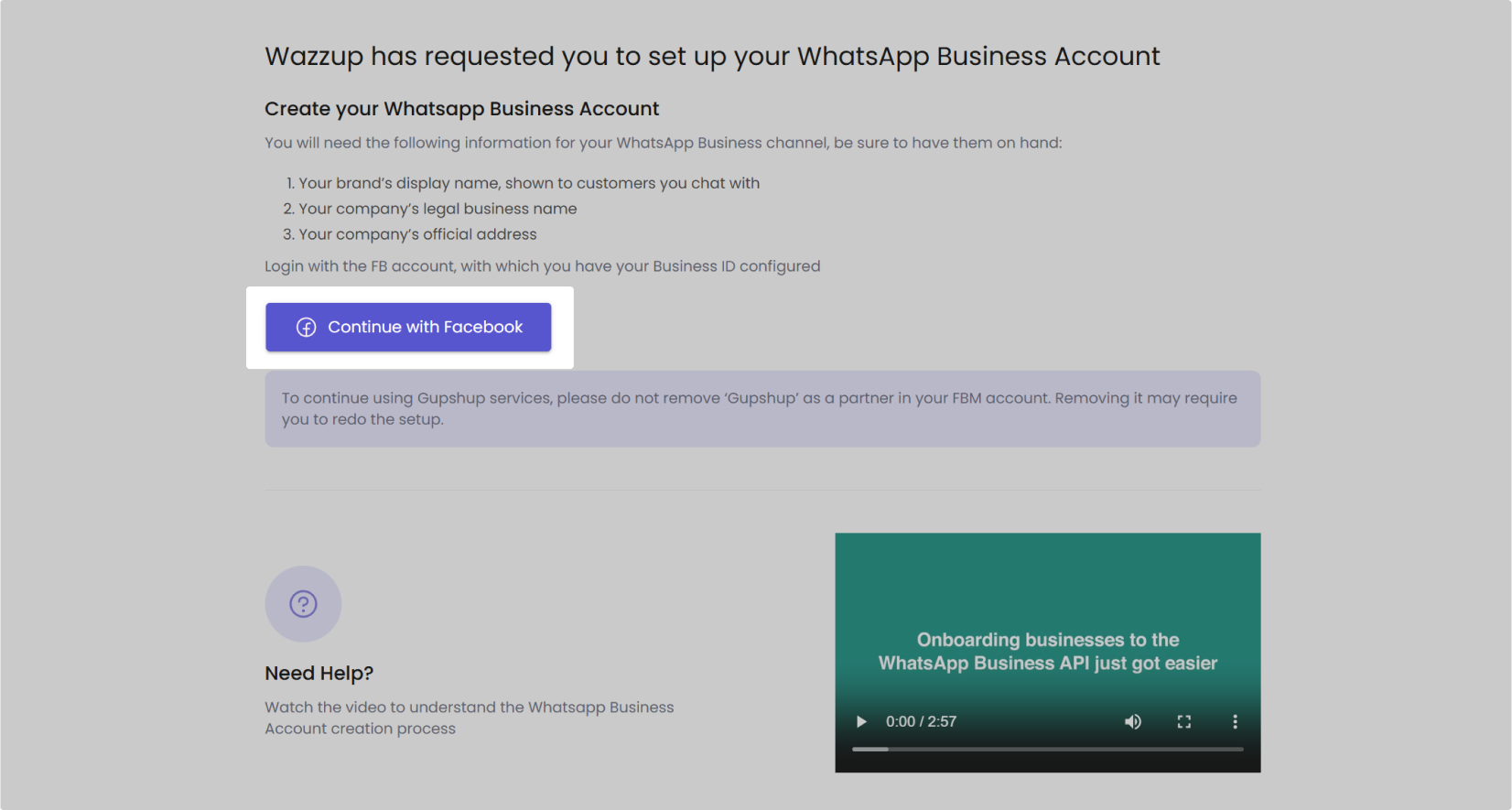
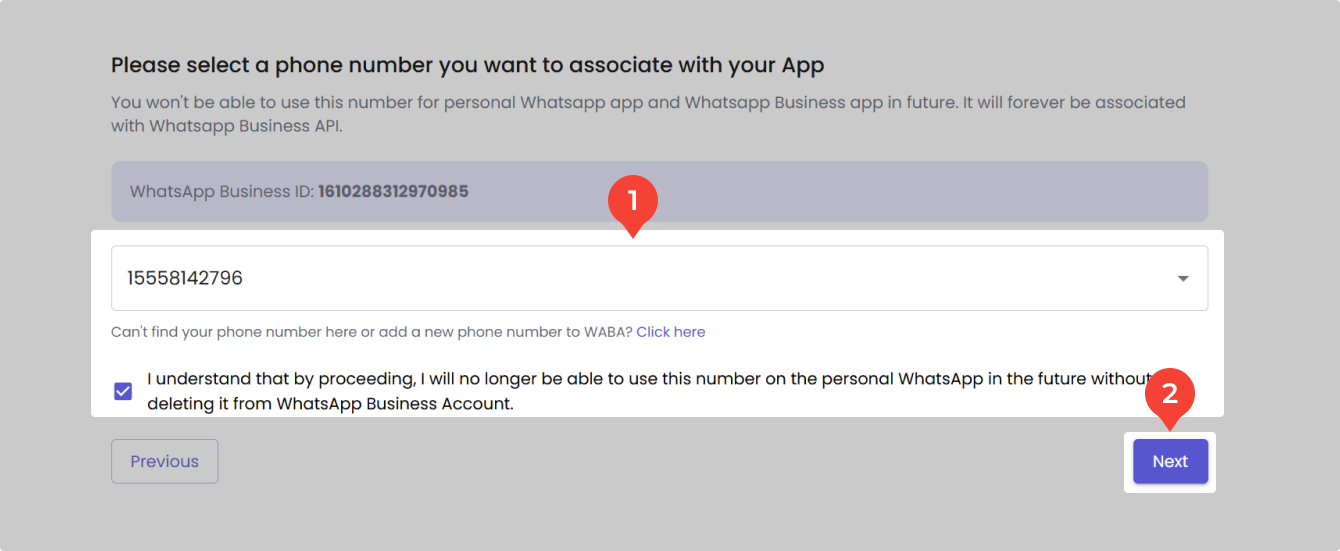
Вкладка автоматически обновится → появится экран с выбором номера для вашего аккаунта WhatsApp Business.
В выпадающем списке выберите номер, который указали при подключении канала WABA.
Под полем с номером будет пункт-напоминание о том, что не получится использовать выбранный номер в личном аккаунте, пока не удалите его из аккаунта WhatsApp Business. Отметьте галочкой этот пункт.
Нажмите Next.
Страница обновится → появится экран с загрузкой:

Дождитесь уведомление о том, что WABA подключена. Только после этого можете закрыть вкладку.
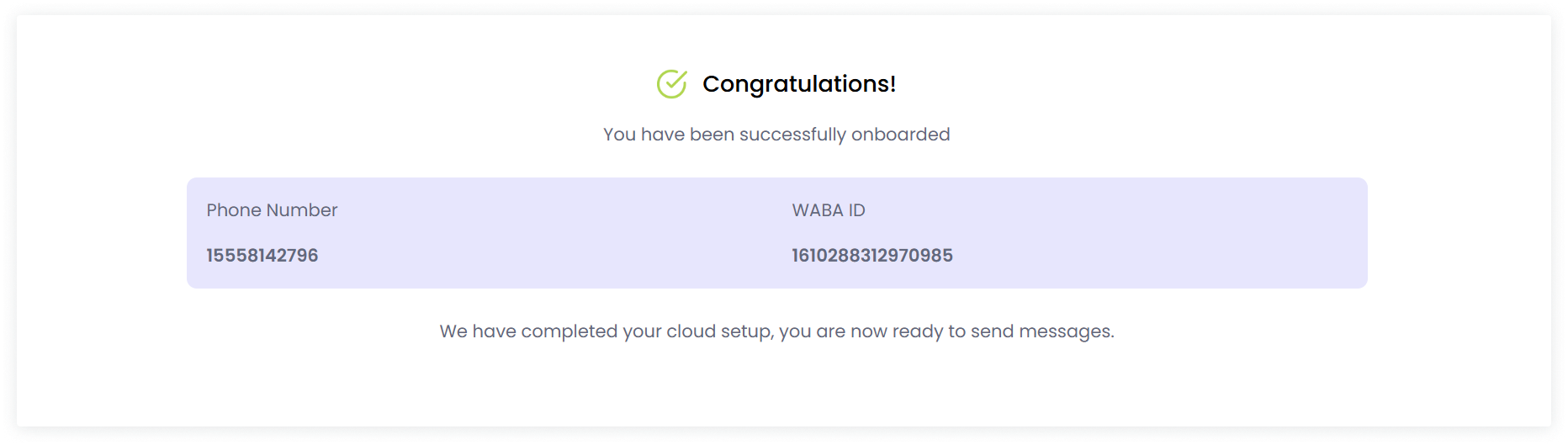
Готово! Где-то через 10 минут канал WABA появится в личном кабинете Wazzup в статусе «Активен».
Что нужно сделать после подключения
Если у вас нет верифицированной в Meta* компании, после подключения канала сможете начинать первыми 250 переписок в сутки с шаблонов WABA — это ограничение Meta*. Отвечать на входящие сообщения можно сколько угодно.
👉 Ограничения на переписки в WABA
Если вы пишете первыми чаще или планируете делать рассылки, верифицируйте компанию в Meta*. Верификация помогает повысить доверие к вашему профилю и со временем — увеличить количество доступных переписок.
Верифицировать компанию сразу после подключения канала необязательно — вы можете сделать это позже, если заметите, что текущих лимитов недостаточно.
Если ранее вы верифицировали компанию в Meta* и добавляете еще один канал — вам будет сразу доступно 2000 переписок в сутки. Заново проходить верификацию не надо.
*Запрещены и признаны экстремистскими на территории РФ